
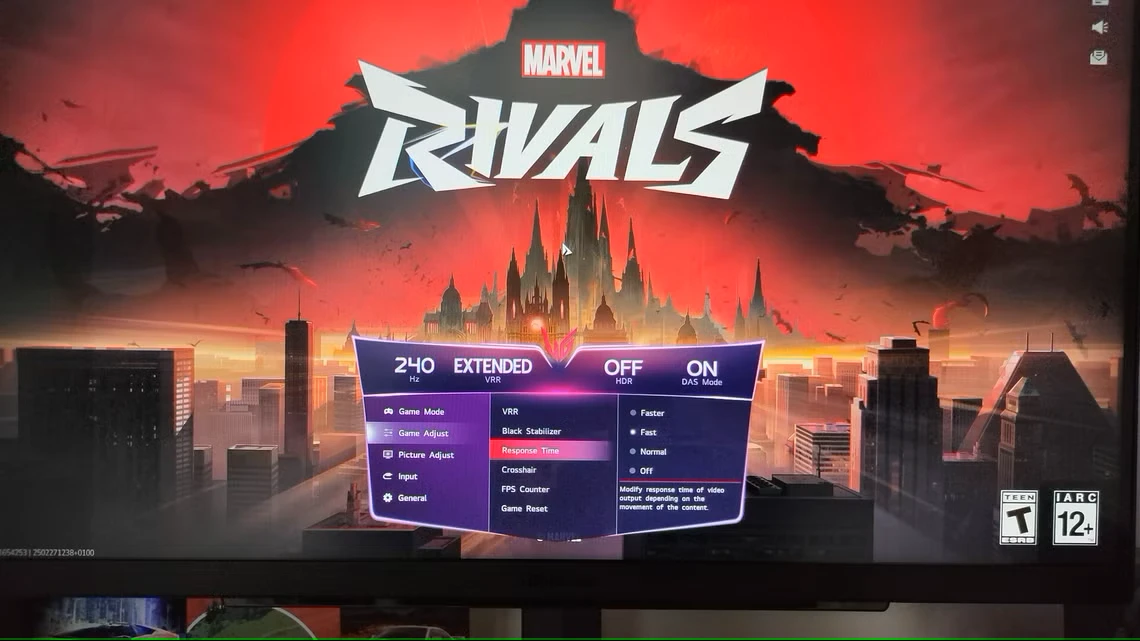
بهترین تنظیمات مانیتور برای بازی
مانیتور شما یکی از مهمترین بخشهای تنظیمات بازی شماست، بنابراین بهینهسازی آن برای بهترین تجربه مهم است. با این حال، با وجود تنظیمات گیجکننده فراوان، میتواند کمی گیجکننده شود. به همین دلیل این چک لیست را ایجاد کردم تا به شما در دستیابی به بهترین تجربه ممکن کمک کنم.
فهرست مطالب
در یک مانیتور گیمینگ خوب، اکثر این تنظیمات باید از قبل به درستی پیکربندی شده باشند. با این حال، برخی از تنظیمات وابسته به سیستم عامل هستند، بنابراین هنوز هم ایده خوبی است که آنها را بررسی کنید تا مطمئن شوید مانیتور شما بهترین تجربه بازی ممکن را ارائه میدهد.
1 اول: کابل مناسب را انتخاب کنید
قبل از شروع به تغییر تنظیمات روی مانیتور خود، ابتدا مطمئن شوید که از کابل صحیح استفاده میکنید. صرف نظر از اینکه HDMI باشد یا DisplayPort، مانیتور و کارت گرافیک شما باید از همان نسخه استاندارد پشتیبانی کنند تا حداکثر پهنای باند تبلیغ شده را دریافت کنید. بدون کابل و کانکتورهای مناسب در هر دو GPU و مانیتور، حداکثر نرخ تازهسازی تبلیغ شده را در وضوح اصلی مانیتور دریافت نخواهید کرد. برای مثال، استاندارد قدیمیتر HDMI 1.4 حتی در وضوح تصویر 1080p هم نمیتواند نرخ نوسازی 240 هرتز را ارائه دهد.
احتمالاً DisplayPort 2.0/2.1 بهترین گزینه شماست، اما اگر GPU و مانیتور شما از آن پشتیبانی نمیکنند، از HDMI 2.1 استفاده کنید. با این حال، اگر GPU و مانیتور شما HDMI 2.1 ندارند، از DisplayPort 1.4 استفاده کنید، زیرا از پهنای باند بیشتری پشتیبانی میکند.
حتی اگر کانکتور کوچکتر از دو کانکتور روی مانیتور شما از نظر فنی از وضوح و نرخ تازهسازی تبلیغ شده پشتیبانی کند، داشتن پهنای باند اضافی همچنان تضمین میکند که مانیتور شما به بهترین شکل کار کند. برای برخی زمینهها، من در مورد مانیتورهای سامسونگ اودیسه خواندهام که مشکلات مختلفی با DisplayPort 1.4 دارند که با تغییر کاربران به HDMI 2.1 از بین میروند. من گمان میکنم به این دلیل است که کابل DP 1.4 در وضوح 1440p 240Hz به حداکثر ظرفیت خود رسیده است.
2 وضوح و نرخ تازهسازی
با کنار گذاشتن کابلها، بیایید در مورد وضوح و نرخ تازهسازی صحبت کنیم. هر دوی این تنظیمات معمولاً از طریق سیستم عامل شما به جای مانیتور انجام میشوند. در ویندوز، روی دسکتاپ کلیک راست کرده و “Display Settings” را باز کنید. وضوح تصویر در زیر «Scale & Layout» قرار دارد. گزینه پیشنهادی را تنظیم کنید (اگر فراتر از وضوح اصلی مانیتور است، حداکثر را انتخاب نکنید).
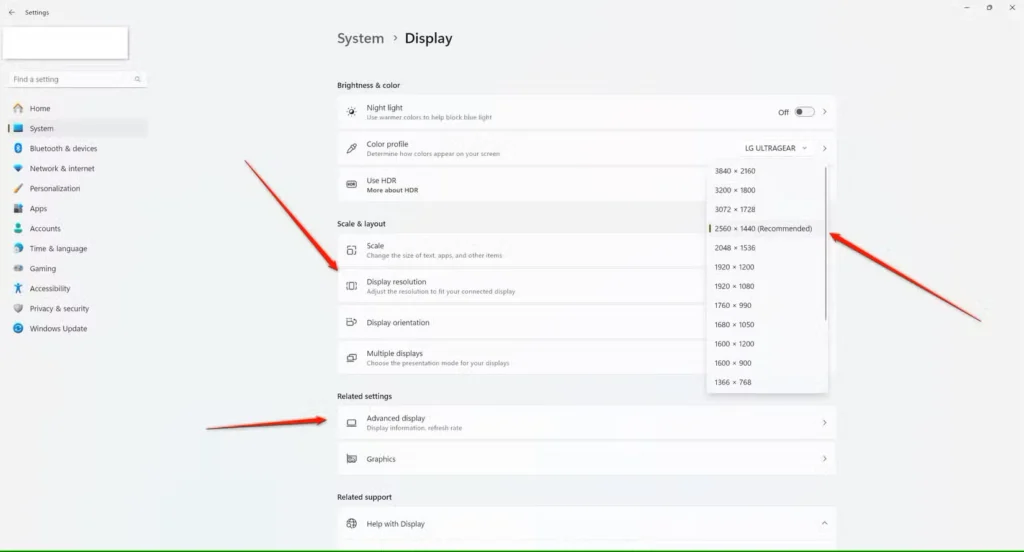
نرخ تازهسازی در گزینههای «Advanced Display» در زیر «Related Settings» قرار دارد. آن را روی نرخ تازهسازی تبلیغشده/حداکثری مانیتور خود تنظیم کنید. همچنین، «Dynamic Refresh Rate» را در رایانههای رومیزی غیرفعال کنید زیرا این یک ویژگی صرفهجویی در باتری است که باعث میشود مانیتور شما در ویندوز با نرخ تازهسازی پایینتری کار کند.
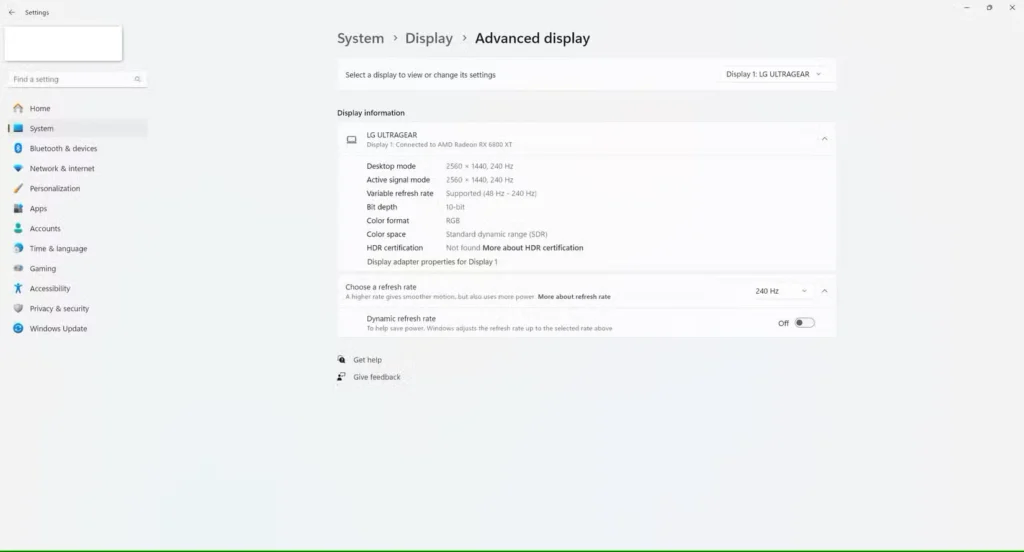
نکته آخر اینکه باید توجه داشته باشید که مانیتورهایی با حالت «اورکلاک» مانند LG 27GS85Q-B از شما میخواهند که ابتدا حداکثر نرخ تازهسازی را از طریق تنظیمات مانیتور تنظیم کنید. نگران نباشید؛ این مانند اورکلاک مانیتور خانگی که روی یک مانیتور معمولی انجام میدهید نیست؛ این پنلها توسط سازنده تأیید شدهاند که از نرخ تازهسازی اورکلاک شده بدون هیچ گونه مصنوعی پشتیبانی میکنند.
نمیتوانم دستورالعمل دقیقی در مورد محل پیدا کردن آن به شما بدهم (احتمالاً در تنظیمات مربوط به بازی است)، بنابراین اگر نرخ تازهسازی مانیتور شما کمتر از مقدار تبلیغ شده است، به دفترچه راهنمای آن مراجعه کنید.
آخرین چیزی که میخواهم به طور خلاصه در مورد آن صحبت کنم، نسبت تصویر است. مانیتورهای مدرن از نسبت تصویر ۱۶:۹ استفاده میکنند (اگر مانیتور فوق عریض دارید، بیشتر)، اما بسیاری از آنها هنوز از نسبت تصویر قدیمی ۴:۳ پشتیبانی میکنند. اگر میخواهید یک بازی قدیمیتر طراحی شده برای آن را بازی کنید، میتوانید در تنظیمات مانیتور به آن تغییر دهید (اگرچه احتمالاً برای بازیهای قدیمیتر باید یک مانیتور CRT داشته باشید). برای هر چیز دیگری، از نسبت تصویر پیشفرض مانیتور استفاده کنید.
۳ تنظیم HDR
اگر مانیتور شما از HDR پشتیبانی میکند، باید به طور خودکار تشخیص دهد که آیا سیگنال در حالت HDR است یا خیر و آن را نیز روشن کند. حداقل، در مانیتور من اینگونه کار میکند. اکنون، برای فعال یا غیرفعال کردن HDR در ویندوز، میتوانید به سادگی کلید ویندوز + Alt + B را فشار دهید. روش دیگر، کلیک راست روی دسکتاپ و باز کردن “تنظیمات نمایش” و فعال کردن “استفاده از HDR” است. همچنین، فراموش نکنید که با بررسی تنظیمات نمایشگر، مطمئن شوید که HDR در بازیای که انجام میدهید نیز فعال است.
همچنین میتوانید روی گزینه HDR کلیک کنید تا آن را گسترش داده و چند گزینه مرتبط با HDR را تنظیم کنید. مطمئن شوید که گزینه “خاموش کردن HDR هنگام استفاده از باتری توسط کامپیوتر” غیرفعال است و فعال کردن “Auto HDR” را در نظر بگیرید. این گزینه تصویر SDR را برای HDR تطبیق میدهد. فقط توجه داشته باشید که در همه بازیها به خوبی کار نمیکند، بنابراین همیشه میتوانید آن را خاموش کنید (یا فقط از کلید میانبر Windows + Alt + B برای فعال کردن HDR استفاده کنید).
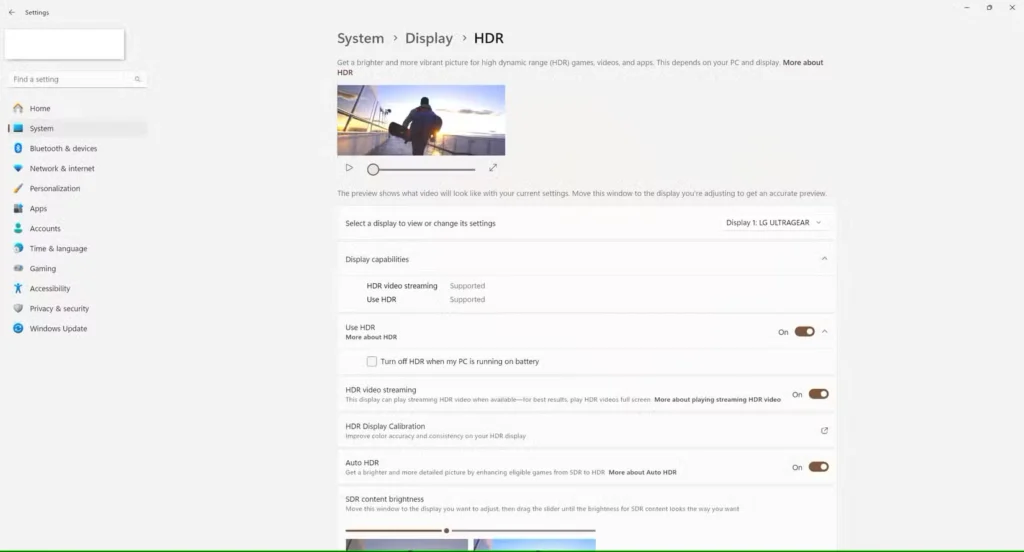
حالا، اینکه آیا باید از HDR استفاده کنید یا نه، موضوع جداگانهای است. به طور خلاصه، شما فقط باید هنگام پخش یا تماشای محتوای HDR از HDR استفاده کنید و آن را برای SDR (از جمله دسکتاپ و مرورگر وب) غیرفعال کنید. دلیل این امر این است که ممکن است تصویر تاریک به نظر برسد و حداکثر روشنایی شما به طور قابل توجهی کمتر شود. علاوه بر این، مانیتور شما همچنان با حداکثر توان کار میکند، برق بیشتری مصرف میکند و باعث فرسودگی غیرضروری منبع تغذیه و نور پس زمینه میشود.
لازم به ذکر است که همه مانیتورهای HDR یکسان ساخته نشدهاند. استانداردهای پایینتر DisplayHDR، مانند DisplayHDR 400 و DisplayHDR 600، پیشرفتهای کمی در بازیها و فیلمها ارائه میدهند، به همین دلیل بسیاری از گیمرها ترجیح میدهند اصلاً از HDR با این مانیتورها استفاده نکنند. برعکس، مانیتورهایی که از DisplayHDR 1000 پشتیبانی میکنند، کیفیت فوقالعادهای ارائه میدهند، بنابراین مهم است که فعال کردن HDR را در نمایشگری با این کیفیت فراموش نکنید.
۴ نرخ تازهسازی متغیر و FreeSync یا G-Sync
چه آن را با نامهای تجاریاش، FreeSync (AMD) یا G-Sync (NVIDIA) یا اصطلاح عمومی VRR (نرخ تازهسازی متغیر)، صدا بزنید، همه آنها به یک فناوری اصلی اشاره دارند – همگامسازی نرخ تازهسازی مانیتور با نرخ فریم شما. این فناوری فوقالعاده تضمین میکند که FPS شما هرگز از نرخ تازهسازی مانیتورتان تجاوز نمیکند و پارگی تصویر را با تأخیر ورودی بسیار کمتری نسبت به V-sync از بین میبرد.
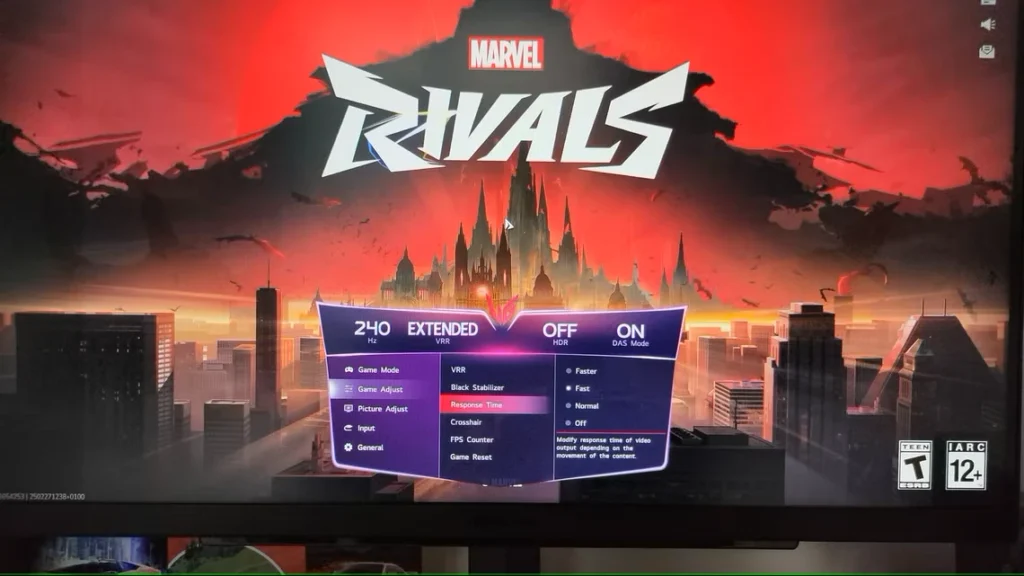
برای استفاده از VRR، باید آن را هم در تنظیمات درایور GPU و هم در منوی مانیتور فعال کنید. معمولاً جایی در منوی تنظیمات بازی است. در برخی از مانیتورها، ممکن است چیزی بیش از یک دکمه روشن/خاموش ساده ببینید. به عنوان مثال، اکثر مانیتورهای LG به شما امکان میدهند گزینههای VRR را بین “خاموش”، “پایه” و “گسترده” انتخاب کنید. شما باید از Extended استفاده کنید زیرا محدوده VRR مانیتور شما را فراتر از محدوده پشتیبانی شده بومی گسترش میدهد. برای مثال، اگر مانیتوری از محدوده VRR بین ۴۸ هرتز تا ۲۴۰ هرتز پشتیبانی کند، فعال کردن Extended به VRR اجازه میدهد تا از ۴۸ هرتز کمتر شود. این محدوده گسترده، زمانی که FPS شما از محدوده VRR پایینتر میآید، مفید بودن این ویژگی را به حداکثر میرساند و اگر مانیتور شما از LFC (جبران نرخ فریم پایین) پشتیبانی کند، حتی بهتر هم میشود.
به عنوان یک نکته فرعی، همیشه باید VRR را روشن نگه دارید، مگر اینکه با لرزش آشکار مواجه شوید. در این موارد، سعی کنید از Extended به Basic برگردید یا VRR را مستقیماً از طریق درایورهای GPU خود غیرفعال کنید.
5 فعال کردن حالت بازی
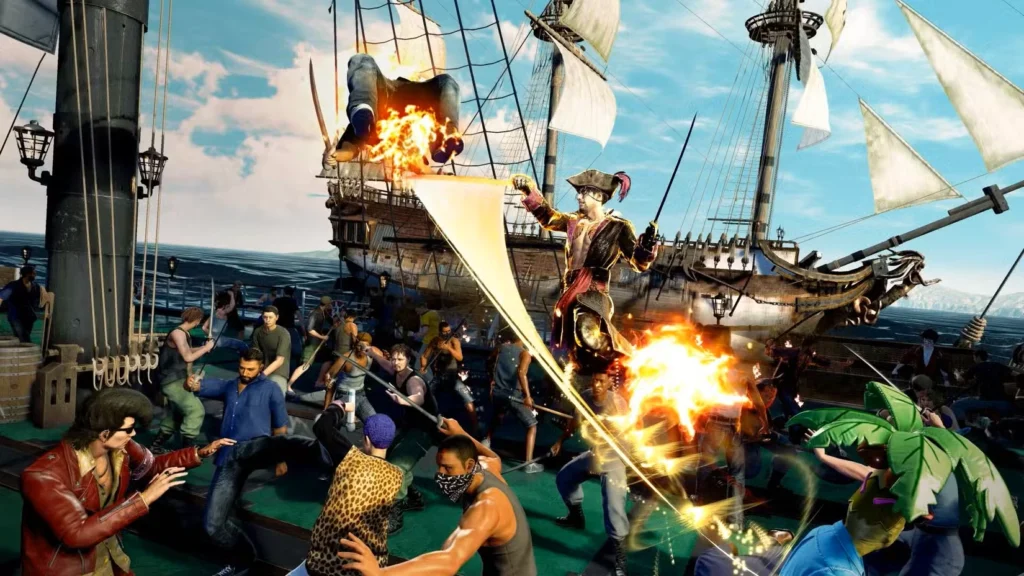
در حالی که یک استاندارد جهانی برای نحوه عملکرد حالت بازی وجود ندارد، عملکرد آن بسته به سازنده و مدل متفاوت است. در اکثر مانیتورها، تنظیماتی مانند رنگ، کنتراست، وضوح و روشنایی را پیکربندی میکند و همچنین ممکن است تاخیر ورودی را برای بهبود پاسخگویی کاهش دهد. مانیتور LG من با “حالت بازی 1” به عنوان تنظیم پیشفرض عرضه شد که احتمالاً پروفایل توصیه شده برای استفاده عمومی از بازی است.
مانیتور شما حتی ممکن است گزینههایی مانند “FPS” برای بازیهای تیراندازی اول شخص و “RTS” برای بازیهای استراتژی بلادرنگ داشته باشد. در حالی که من از این پروفایلهای خاص استفاده نمیکنم، ارزش دارد که آنها را امتحان کنید تا ببینید آیا تجربه بازی شما را بهبود میبخشند یا خیر.
شایان ذکر است که در بسیاری از تلویزیونها و برخی مانیتورها، حالت بازی فقط یک پروفایل رنگ ساده نیست؛ در عوض، هرگونه پردازش تصویر پس از پردازش را غیرفعال میکند تا به تأخیر ورودی کمتری دست یابد. مدل خاص خود را بررسی کنید تا ببینید آیا این مورد برای شما صدق میکند یا خیر، و اگر چنین است، آن را فعال کنید!
۶ تنظیم Overdrive یا زمان پاسخ
overdrive را به عنوان اورکلاک در نظر بگیرید، اما به جای تنظیم نرخ تازهسازی، زمان پاسخ را تنظیم میکنید. زمان پاسخ به مدت زمانی اشاره دارد که طول میکشد تا یک پیکسل از یک رنگ به رنگ دیگر منتقل شود و کاملاً تثبیت شود.
گزینه “Overdrive” یا “زمان پاسخ” مانیتور شما به شما این امکان را میدهد که سرعت تغییر پیکسلها را افزایش یا کاهش دهید. بنابراین، باید آن را روی سریعترین (قویترین در برخی مانیتورها) تنظیم کنید، و مشکلی نیست، درست است؟ اشتباه میکنید. در حالی که سریعترین گزینه از نظر فنی زمان پاسخ را افزایش میدهد، میتواند یک مصنوع بصری به نام “شبح معکوس” را نیز ایجاد کند. پیکسل سعی میکند خیلی سریع تغییر کند و از رنگ هدف فراتر میرود و باعث ایجاد یک درخشش هاله مانند و مزاحم میشود.
بنابراین، به جای بهبود وضوح تصویر در بازیهای رقابتی، بالاترین تنظیمات overdrive تمایل به ایجاد یک دنباله حواسپرتکننده در پشت اشیاء متحرک سریع دارد. استفاده از دومین یا سومین گزینه overdrive سریع منجر به تصویر بهتر در اکثر پنلها میشود.
بهتر است مدل خاص خود را تحقیق کنید و سعی کنید با استفاده از یک ابزار آنلاین مانند تست UFO، خودتان به دنبال نشانههایی از شبح معکوس در تنظیمات مختلف overdrive باشید.
مطلب مرتبط:
۷ کاهش تاری حرکت
بعضی از مانیتورهای بازی الگوریتمهایی دارند که تاری حرکت را کاهش میدهند، که میتواند وضوح را به طور قابل توجهی بهبود بخشد. با این حال، نکته این است که آنها همچنین تمایل به اضافه کردن تاخیر ورودی، سوسو زدن و کاهش سطح روشنایی دارند. برخی از پیادهسازیها، مانند DyAc Benq که در مدلهایی مانند EW3880R دیده میشود، واقعاً خوب کار میکنند و میتوانند تاری حرکت را به طور قابل توجهی کاهش دهند. با این حال، تاخیر ورودی اضافه شده میتواند بر هدفگیری شما در بازیهای رقابتی تأثیر منفی بگذارد، بنابراین باید خودتان آن را در چند بازی آزمایش کنید.
۸ روشنایی، کنتراست، گاما، رنگ و وضوح

روشنایی کاملاً واضح است: قدرت نور پس زمینه را تنظیم میکند. افزایش روشنایی میتواند باعث برجسته شدن تصاویر، به خصوص در HDR شود، اما کاهش آن طول عمر پنل شما را بهبود میبخشد. من شخصاً روشنایی مانیتورم را بسته به زمان روز تنظیم میکنم و معمولاً سطح راحتی را هدف قرار میدهم که نه خیلی روشن باشد و نه خیلی تاریک. اگر مانیتور شما دارای ویژگی روشنایی خودکار است، باید آن را خاموش کنید، زیرا در بازیها بسیار حواسپرتکننده است.
مقادیر گاما و رنگ RGB اغلب در اکثر مانیتورهای مدرن به صورت پیشفرض کالیبره میشوند، بنابراین توصیه میکنم به آنها دست نزنید، مگر اینکه یک ابزار کالیبراسیون پیشرفته نیز داشته باشید. کنتراست نیز اغلب کالیبره میشود، اگرچه اگر میخواهید دشمنان را در بازیهای تیراندازی رقابتی بیشتر برجسته کنید، میتوانید با آن کار کنید. وضوح یک ترجیح شخصی است – وضوح بالاتر لبههای اشیاء را بیشتر نمایان میکند، اما نباید زیادهروی کنید. برای اکثر مانیتورها، وضوح بین ۵۰ تا ۸۰ بهترین نتیجه را میدهد.
۹ گزینه صرفهجویی در مصرف انرژی
مانیتورها معمولاً گزینههای صرفهجویی در مصرف انرژی زیادی دارند. حالت خواب عمیق هنگام آماده به کار بودن مانیتور و حالت آماده به کار خودکار خوب است، اما هر الگوریتم فانتزی که روی تصویر هنگام استفاده از مانیتور تأثیر میگذارد را خاموش کنید. اکثر آنها، مانند صرفهجویی در مصرف انرژی هوشمند الجی، فقط روشنایی شما را کاهش میدهند که میتواند تأثیر مخربی بر حداکثر روشنایی و جلوه HDR شما داشته باشد.
۱۰ فیلتر نور آبی
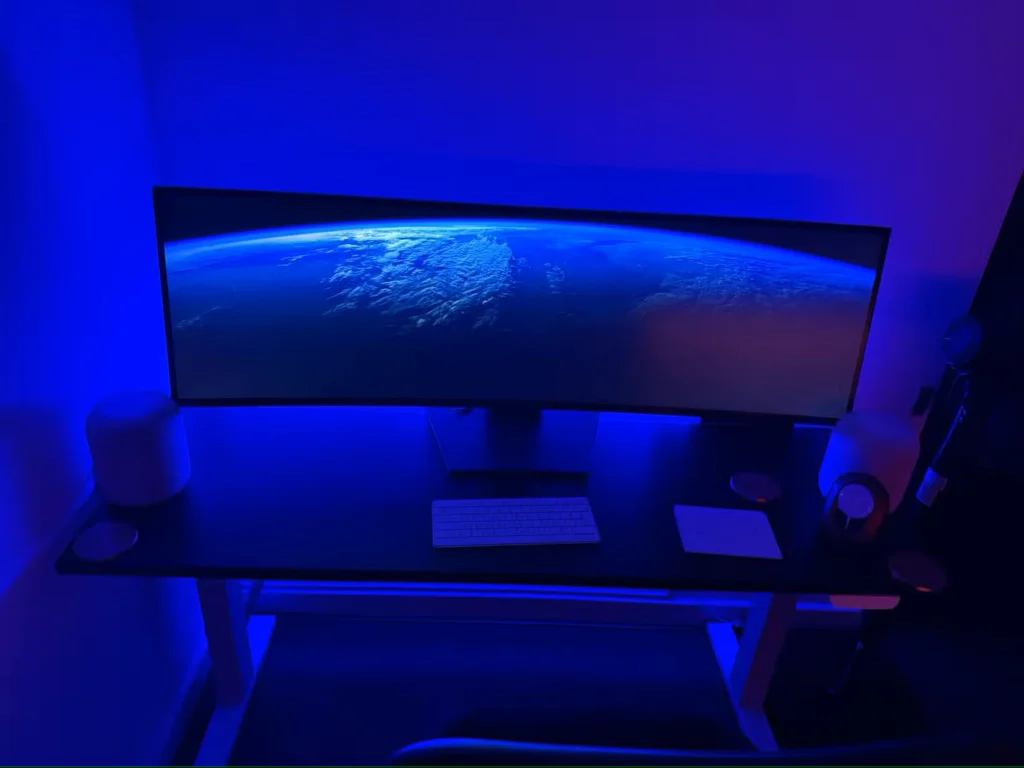
من وارد این بحث نمیشوم که آیا نور آبی خوب است یا بد، اما باید بگویم که این نور تأثیر منفی بر کیفیت تصویر در بازیها دارد زیرا مانیتور شما دیگر نمیتواند رنگها را به طور دقیق بازتولید کند. اگر در شب از فیلتر نور آبی استفاده میکنید، حداقل آن را در جلسات بازی در طول روز غیرفعال کنید.
همچنین، باید توجه داشته باشید که به احتمال زیاد هم مانیتور و هم سیستم عامل شما این گزینه را دارند، بنابراین اگر از یکی استفاده میکنید، از دیگری استفاده نکنید.
11 تثبیتکننده سیاهی یا تقویتکننده سیاهی
تثبیتکننده سیاهی، تقویتکننده سیاهی یا گزینههای مشابه، سطح روشنایی مناطق تاریک در صحنهها را تنظیم میکنند. تنظیم بالاتر، مناطق تاریکتر را روشنتر میکند و تشخیص دشمنانی که در سایهها پنهان شدهاند را آسانتر میکند. با این حال، کنتراست را کاهش میدهد و باعث میشود سیاهیها عمق کمتری داشته باشند که میتواند باعث شود بازیها، به خصوص در HDR که کنتراست کلیدی است، کمتر سینمایی به نظر برسند.
برای بازیهای رقابتی، تنظیمات را کمی افزایش دهید، فقط به اندازهای که دشمنان را در مناطق تاریک تشخیص دهید. برای بازیهای تک نفره، آن را برای بهبود کنتراست کاهش دهید، یا برای ایجاد تعادل، آن را در مقدار پیشفرض مانیتور خود نگه دارید.
12 تنظیمات صدا
بعضی از مانیتورها بلندگوهای داخلی دارند که اگر بلندگو ندارید، یک امتیاز خوب است. پس از فعال کردن بلندگوها در مانیتور خود، میتوانید از آنها به عنوان یک دستگاه خروجی در تنظیمات صدای ویندوز استفاده کنید.
البته من اینجا نیستم که روی بلندگوها تمرکز کنم؛ اگر از جک ۳.۵ میلیمتری مانیتور خود استفاده میکنید، باید بدانید که برخی از مدلها دارای ویژگیهای پسپردازش هستند که عملکرد بازی را بهبود میبخشند. سری UltraGear الجی به صورت رایگان دارای DTS Headphone:X است که در جک هدفون تعبیه شده است و میتوانید از آن برای دریافت صدای فراگیر مجازی دقیقتر در مدلهایی مانند ۳۲GS95UE استفاده کنید. من با وصل کردن هدفونهایم به مانیتور هنگام بازی از این مزیت استفاده میکنم، اما برای موسیقی، از جک هدفون کامپیوترم استفاده میکنم.
اکنون که مانیتور خود را پیکربندی کردهاید، میتوانید مطمئن باشید که همیشه بهترین و دقیقترین تصویر را با سریعترین زمان پاسخگویی که مانیتور شما میتواند ارائه دهد، دریافت میکنید.

بدون دیدگاه
نظرت رو بنویس؛ مودب باشیم 😊
ورود / ثبتنام