
آموزش تنظیمات گرافیکی Fortnite برای بهترین عملکرد (FPS بالا + کیفیت مناسب)
در ادامه، مقالهای بهروز و کامل دربارهی «آموزش تنظیمات گرافیکی Fortnite برای بهترین عملکرد» ارائه میدهم. این مقاله شامل تصاویر واقعی از منوی تنظیمات بازی است که بهصورت اختصاصی تهیه شدهاند و با واترمارک w3game.ir ارائه میشوند.
فهرست مطالب
🎮 آموزش تنظیمات گرافیکی Fortnite برای بهترین عملکرد (FPS بالا + کیفیت مناسب)
با بهینهسازی تنظیمات گرافیکی در Fortnite، میتوانید تجربهی بازی خود را بهبود بخشیده و در رقابتهای آنلاین عملکرد بهتری داشته باشید. در این راهنما، بهترین تنظیمات گرافیکی برای اجرای روان بازی روی سیستمهای مختلف را بررسی میکنیم.
🔧 چرا بهینهسازی گرافیکی مهم است؟
- افزایش FPS (فریم در ثانیه) برای واکنش سریعتر
- کاهش لگ و استاتر در مبارزات سریع
- کاهش فشار بر CPU و GPU
- افزایش عمر سختافزار
📋 مشخصات پیشنهادی برای اجرای Fortnite
| قطعه | حداقل | پیشنهادی |
|---|---|---|
| CPU | Core i3 نسل ۴ | Core i5 یا Ryzen 5 به بالا |
| RAM | 8 گیگ | 16 گیگ |
| GPU | Intel HD 4000 | GTX 1650 / RX 570 به بالا |
| رزولوشن | 720p | 1080p یا 1440p |
⚙️ بهترین تنظیمات گرافیکی در منوی بازی
از منوی تنظیمات → Video (ویدیویی) وارد شوید و مقادیر زیر را تنظیم کنید:
| گزینه | مقدار پیشنهادی | توضیح |
|---|---|---|
| Display Mode | Fullscreen | کاهش لگ و تأخیر |
| Resolution | 1280×720 یا 1600×900 | برای FPS بالاتر در سیستمهای ضعیف |
| Frame Rate Limit | 120 یا Unlimited | در صورت پشتیبانی مانیتور |
| 3D Resolution | 75% تا 100% | کاهش فقط در صورت نیاز به FPS بالاتر |
| View Distance | Medium | تعادل بین کیفیت و عملکرد |
| Shadows | Off | بسیار سنگین |
| Anti-Aliasing | Off یا Low | کاهش تأخیر |
| Textures | Medium | بالا بردن کیفیت جزئیات بدون تأثیر زیاد |
| Effects | Low | کاهش فشار روی GPU |
| Post Processing | Low | کاهش تأخیر و بار گرافیکی |
| V-Sync | Off | برای کاهش تأخیر ورودی |
| Motion Blur | Off | تاری دید در حرکت، پیشنهاد میشود خاموش باشد |
| Rendering Mode | Performance (Alpha) | بهترین گزینه برای FPS بالا |
| Ray Tracing | Off | فقط برای کارتهای RTX بالا، فشار زیادی دارد |
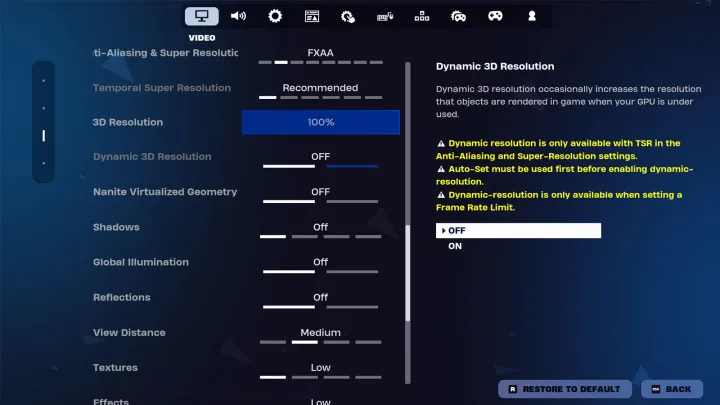
ما کل مجموعه منوی ویدیوی فورتنایت را آزمایش کردیم تا بهینهترین تنظیمات را برای بهترین عملکرد و وضوح پیدا کنیم. از آنجایی که این یک بازی رقابتی است، تمرکز تنظیمات عمدتاً به گونهای طراحی شده است که بازی تا حد امکان سریع اجرا شود، بدون اینکه آنقدر بد به نظر برسد که حواسپرتی ایجاد کند. ما همچنین غیرفعال کردن هر تنظیماتی را که ممکن است تشخیص حریفان را دشوارتر کند، در نظر گرفتیم. غوطهوری در بازی وقتی تمام تلاش خود را برای برنده شدن میکنید، چندان مهم نیست.
🎯 ترفندهای اضافی برای افزایش عملکرد
- بستن برنامههای پسزمینه مانند Discord، Chrome و Steam
- فعالسازی Game Mode در ویندوز
- بهروزرسانی درایور کارت گرافیک (NVIDIA یا AMD)
- استفاده از نرمافزارهای افزایش FPS مانند Razer Cortex یا MSI Afterburner
- کاهش رزولوشن صفحه برای لپتاپها
📥 دانلود Fortnite
🔗 دانلود Fortnite از اپیک گیمز
💬 جمعبندی
اجرای بازی با رزولوشن اصلی مانیتور شما بهترین راه برای اطمینان از عملکرد خوب و ظاهر خوب بازی است. اگر مانیتور ۴K دارید، میتوانید برای عملکرد بهتر در این رزولوشنهای پایینتر بازی کنید، اما تاری که از بازی خارج از رزولوشن اصلی دریافت میکنید، ارزشش را ندارد.
شما VSync را به دلیل تمایل آن به اضافه کردن تاخیر ورودی میخواهید، اگرچه اگر Freesync یا G-Sync را روی مانیتور خود دارید، استفاده از آن به هر حال جایگزین بهتری است. نرخ فریم را به نامحدود یا معادل نرخ تازهسازی مانیتور خود تغییر دهید، مگر اینکه بخواهید میزان کار تراشه گرافیکی خود را کاهش دهید. در این صورت، آن را به هر میزان مناسب کاهش دهید.
اگر کارت گرافیک شما از DX12 پشتیبانی میکند، حالت رندرینگ را روی آن تنظیم کنید، گویی بهترین عملکرد و پایداری را ارائه میدهد. اکثر بازیکنان گزارش میدهند که DX12 پایدارترین نرخ فریم را ارائه میدهد، حتی اگر کمی از اجزای آنها بیشتر استفاده کند. فقط در صورتی از حالت Performance استفاده کنید که رایانه شخصی شما به خصوص قدیمی باشد، زیرا بازی را با هزینه بسیار زیاد برای جلوههای بصری، قابل اجرا میکند. همچنین ممکن است نوسانات شدیدتری از نظر فریم در ثانیه (fps) داشته باشید.
برای حداکثر عملکرد، میتوانید anti-aliasing را خاموش کنید، اما من واقعاً دندانهها را دوست ندارم، بنابراین ترجیح میدهم آن را تا حدی در هر چیزی که بازی میکنم فعال کنم؛ از جمله Fortnite. TAA نیز یک گزینه است، اما بیشتر مورد نیاز است.
همچنین گزینه ارتقاء XeSS وجود دارد که میتواند نرخ فریم را بهبود بخشد، اگرچه اکثر بازیکنان رقابتی مصنوعاتی را که ایجاد میکند و دقت بصری را کاهش میدهد، به خصوص در فواصل دور، دوست ندارند. باید خودتان قضاوت کنید که آیا افزایش جزئی FPS ارزش معامله را برای شما دارد یا خیر.
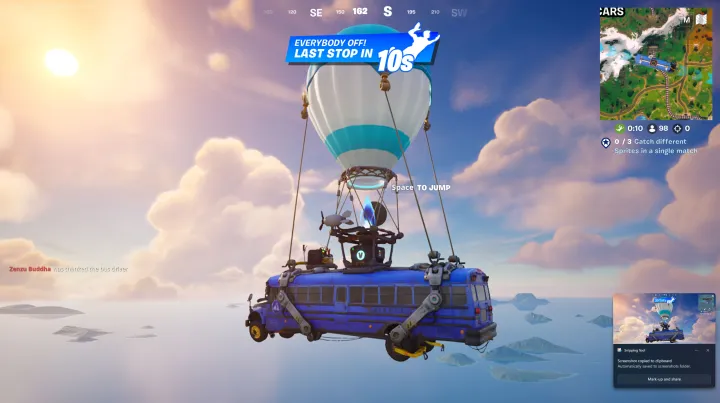
این تنظیمات بازی را شگفتانگیز نمیکند، اما هنوز هم به اندازه کافی خوب به نظر میرسد که حواسپرتی ایجاد نکند.
من فاصله دید را روی متوسط تنظیم کردم چون از دیدن ظاهر شدن خسته شده بودم، اما میتوانید آن را بدون تأثیر زیاد روی نزدیک تغییر دهید و بهبود عملکرد جزئی ایجاد میکند.
هر چقدر هم که ردیابی اشعه سختافزاری، بازتابها و هندسه نانیت زیبا باشند، به بهبود مزیت رقابتی شما کمکی نمیکنند و تأثیر قابل توجهی بر عملکرد دارند، بنابراین آنها را خاموش بگذارید.
همه موارد دیگر را خاموش یا کم کنید، مگر اینکه کارت گرافیک انویدیا داشته باشید، که در این صورت قطعاً میخواهید Reflex روی روشن + تقویت کننده و DLSS روی روشن تنظیم شود اگر آن را دارید و میخواهید عملکرد اضافی را به صورت رایگان داشته باشی
تنظیمات مناسب گرافیکی در Fortnite میتواند تجربهی بازی را کاملاً دگرگون کند. فرقی نمیکند سیستم قوی یا ضعیفی داشته باشید، با تنظیمات پیشنهادی بالا، میتوانید FPS بیشتری بگیرید و در نبردهای آنلاین رقابتیتر ظاهر شوید.

بدون دیدگاه
نظرت رو بنویس؛ مودب باشیم 😊
ورود / ثبتنام