وقتی به صفحهنمایش گوشی، لپتاپ یا مانیتور خود نگاه میکنید، در واقع دارید به مجموعهای عظیم از نقاط کوچک نورانی یا همان پیکسلها (Pixel) نگاه میکنید. هر پیکسل شامل سه زیرفام (RGB: قرمز، سبز، آبی) است که با ترکیب آنها رنگهای مختلف شکل میگیرند. کیفیت تصویر، وضوح و حتی تجربه کاربری ما به سلامت این پیکسلها وابسته است.
حالا تصور کنید یکی از این پیکسلها دیگر کار نکند یا همیشه در یک رنگ ثابت بماند؛ نتیجه آن چیزی است که به آن پیکسل سوخته (Dead Pixel) یا پیکسل گیر کرده (Stuck Pixel) میگوییم. این مشکل شاید کوچک به نظر برسد، اما میتواند تجربه تماشای فیلم، بازی یا حتی کار روزمره را تحت تأثیر قرار دهد.
تفاوت پیکسل سوخته و پیکسل گیر کرده
خیلی از کاربران تصور میکنند همه مشکلات مربوط به نقطههای رنگی روی نمایشگر، «پیکسل سوخته» است، در حالی که دو نوع اختلال وجود دارد:
🔴 پیکسل سوخته (Dead Pixel)
- به طور کامل از کار میافتد.
- معمولاً به رنگ سیاه یا سفید دیده میشود.
- هیچ واکنشی به تغییر تصویر نشان نمیدهد.
🟢 پیکسل گیر کرده (Stuck Pixel)
- یکی از زیرفامهای RGB در آن گیر کرده است.
- مثلاً همیشه سبز، قرمز یا آبی میماند.
- گاهی با روشهای نرمافزاری یا فیزیکی قابل احیاست.
بنابراین قبل از هر اقدامی، باید مطمئن شوید که مشکل شما «پیکسل گیر کرده» است یا «کاملاً سوخته».
علتهای اصلی سوختن یا گیر کردن پیکسلها
پیکسلها قطعات بسیار ریز و حساس هستند. دلایل مختلفی میتواند باعث اختلال در عملکرد آنها شود:
- ضربه یا فشار بیش از حد: وارد شدن ضربه به صفحه یا فشار دادن ناخن/خودکار روی نمایشگر.
- خطای تولید: برخی دستگاهها از همان ابتدا دارای پیکسل معیوب هستند.
- افزایش عمر نمایشگر: با گذشت زمان، بعضی پیکسلها دچار فرسودگی میشوند.
- حرارت بالا: داغ شدن بیش از حد گوشی یا لپتاپ میتواند به پیکسلها آسیب برساند.
- نوسانات برق: در نمایشگرهای قدیمیتر عامل مهمی برای خرابی پیکسل بود.
تأثیر پیکسل سوخته بر تجربه کاربری
وجود حتی یک پیکسل معیوب، بهخصوص روی صفحههای کوچک مثل موبایل، میتواند آزاردهنده باشد.
- در فیلمها و بازیها، توجه شما دائماً به آن نقطه جلب میشود.
- در کارهای گرافیکی و طراحی، دقت رنگ و جزئیات تصویر تحت تأثیر قرار میگیرد.
- در مرور وب یا مطالعه، آن نقطه سیاه یا رنگی، تمرکز چشم را بر هم میزند.
هرچه رزولوشن نمایشگر بالاتر باشد، اثر آن کمتر به چشم میآید. مثلاً یک پیکسل سوخته روی صفحهی Full HD کوچک خیلی بیشتر جلب توجه میکند تا روی نمایشگر 4K بزرگ.
چگونه میتوان وجود پیکسل سوخته را تشخیص داد؟
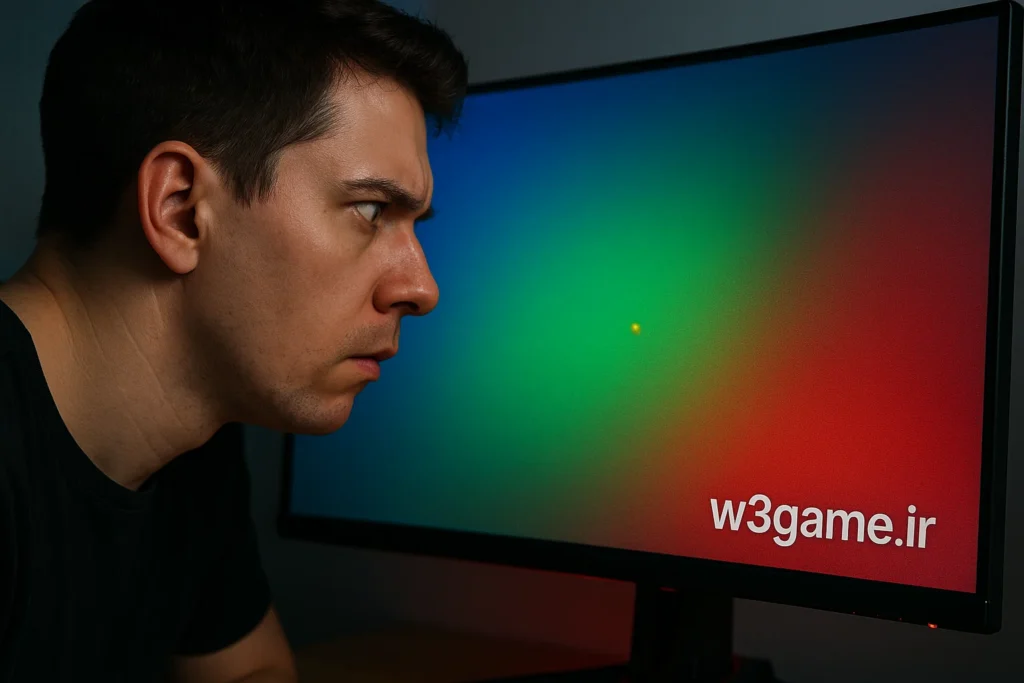
برای اینکه مطمئن شوید مشکل شما مربوط به پیکسل سوخته یا گیر کرده است، چند روش ساده وجود دارد:
۱. مشاهده دستی
- صفحه را به رنگ سفید یا مشکی تغییر دهید.
- پیکسلهای معیوب به شکل نقطههای روشن یا خاموش دیده میشوند.
۲. تست رنگی
- چند تصویر رنگی (قرمز، سبز، آبی، سفید، مشکی) باز کنید.
- اگر نقطهای در همه تصاویر تغییر نکند، احتمالاً پیکسل سوخته یا گیر کرده است.
۳. استفاده از نرمافزارها و سایتهای تست
- Dead Pixel Buddy، JScreenFix و برنامههای موبایل، ابزارهای رایگانی هستند که با نمایش رنگهای مختلف به شما کمک میکنند.
- برخی از این برنامهها حتی امکان احیای پیکسل گیر کرده را هم دارند.
روشهای شناسایی پیکسل سوخته یا گیر کرده 🔎
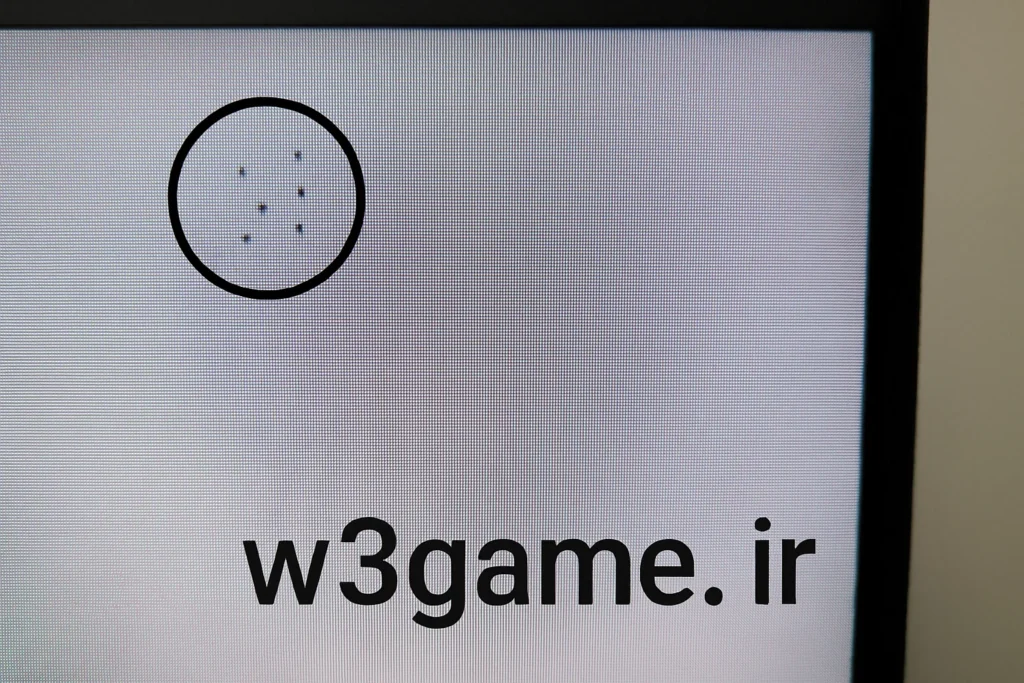
وقتی متوجه یک نقطه غیرعادی روی نمایشگر میشوید، اولین سؤال این است که آیا این نقطه یک پیکسل سوخته (Dead Pixel) است یا یک پیکسل گیر کرده (Stuck Pixel). تشخیص درست، کلید انتخاب بهترین راهحل برای رفع مشکل است.
۱. بررسی دستی با رنگهای ساده 🎨
یکی از ابتداییترین و درعینحال مؤثرترین روشها، استفاده از تصاویر تکرنگ است:
- رنگ سفید: تمام صفحه را سفید کنید. اگر نقطهای سیاه باقی بماند، احتمالاً پیکسل سوخته است.
- رنگ مشکی: در پسزمینه مشکی، اگر نقطهای روشن بماند، آن پیکسل گیر کرده است.
- رنگهای قرمز، سبز و آبی: این تست بهخصوص برای پیدا کردن پیکسل گیر کرده مفید است. مثلاً اگر نقطهای همیشه سبز باشد، نشاندهنده گیر کردن سابپیکسل سبز است.
📌 نکته: برای این کار کافی است یک تصویر ساده رنگی (تماماً قرمز، آبی یا سبز) را روی نمایشگر باز کنید.
۲. استفاده از وبسایتهای تست پیکسل 🌐
خوشبختانه ابزارهای آنلاین زیادی وجود دارند که میتوانند به شما کمک کنند:
- Dead Pixel Buddy: وبسایتی ساده که رنگهای مختلف را نمایش میدهد.
- Eizo Monitor Test: مجموعهای کامل از تستهای کیفیت تصویر شامل تست پیکسل.
- JScreenFix: علاوه بر تست، قابلیت رفع پیکسل گیر کرده را نیز دارد.
کافی است وارد سایت شوید، نمایشگر خود را به حالت تمامصفحه ببرید و دقت کنید تا نقاط معیوب را ببینید.
۳. نرمافزارهای شناسایی پیکسل برای ویندوز و موبایل 💻📱
برنامههایی وجود دارند که تخصصی برای بررسی نمایشگر طراحی شدهاند:
- UDPixel (ویندوز): پیکسلهای گیر کرده را شناسایی و حتی سعی در رفع آنها میکند.
- Pixel Fixer (اندروید): اپلیکیشنی رایگان برای تست و ریفرش پیکسلها.
- LCD Repair (iOS): برای آیفون و آیپد کاربرد دارد.
این نرمافزارها معمولاً قابلیت نمایش رنگهای متوالی و چشمکزن را دارند تا تشخیص آسانتر شود.
۴. تشخیص تفاوت با مشکلات نرمافزاری ⚠️
گاهی کاربران تصور میکنند که مشکلشان پیکسل سوخته است، اما در واقع ریشه در نرمافزار دارد:
- اگر نقطهی مشکوک در اسکرینشات هم وجود دارد → مشکل نرمافزاری است، نه سختافزاری.
- اگر نقطه فقط در یک برنامه خاص دیده میشود → احتمالاً مربوط به باگ نرمافزار یا گرافیک برنامه است.
- اگر با تغییر پسزمینه یا تست رنگی همچنان نقطه ثابت بماند → مشکل سختافزاری (پیکسل معیوب) است.
۵. بررسی تعداد پیکسلهای معیوب 🔢
استانداردهای جهانی معمولاً وجود چند پیکسل معیوب را در نمایشگر قابلقبول میدانند. به همین دلیل، برخی شرکتها برای گارانتی حداقل تعداد خاصی را در نظر میگیرند.
- مانیتورهای ردهبالا: حتی یک پیکسل سوخته هم ممکن است شامل گارانتی شود.
- محصولات اقتصادی: ممکن است وجود ۳ تا ۵ پیکسل معیوب را نادیده بگیرند.
📌 دانستن این موضوع مهم است چون اگر دستگاهتان هنوز گارانتی دارد، میتوانید برای تعویض یا تعمیر اقدام کنید.
مطالب مرتبط:
نسل نهم کنسولهای بازی مانند PlayStation 5 و Xbox Series X/S، با پیشرفتهای چشمگیر در قدرت پردازش و کیفیت تصویر، نیاز به تجهیزات جانبی بهروز…
مطالعه بیشتر →
۶. بررسی با ذرهبین یا بزرگنمایی 🔍
گاهی پیکسل معیوب آنقدر کوچک است که با چشم غیرمسلح به سختی دیده میشود. استفاده از یک ذرهبین یا دوربین گوشی با بزرگنمایی میتواند به شما کمک کند.
- در حالت زوم بالا، میتوانید ببینید که آیا فقط یک سابپیکسل (مثلاً قرمز) گیر کرده یا کل پیکسل خاموش است.
- این کار برای طراحان گرافیک و گیمرهایی که دقت بالایی میخواهند، کاربرد دارد.
مشکلات مشابه که نباید با پیکسل سوخته اشتباه بگیریم ❌
گاهی لکههایی روی صفحه ظاهر میشوند که شبیه پیکسل سوخته به نظر میرسند، اما در واقع علت دیگری دارند:
- گرد و غبار یا لکه روی صفحه: همیشه قبل از تست، نمایشگر را کاملاً تمیز کنید.
- خراش سطحی: ممکن است در ظاهر نقطه سیاه دیده شود، اما پیکسل سالم باشد.
- خرابی کارت گرافیک یا درایور: خطوط یا نقاطی که با جابهجا کردن پنجره تغییر مکان میدهند، معمولاً سختافزاری نیستند.
روشهای نرمافزاری برای رفع پیکسل سوخته یا گیر کرده 💻✨
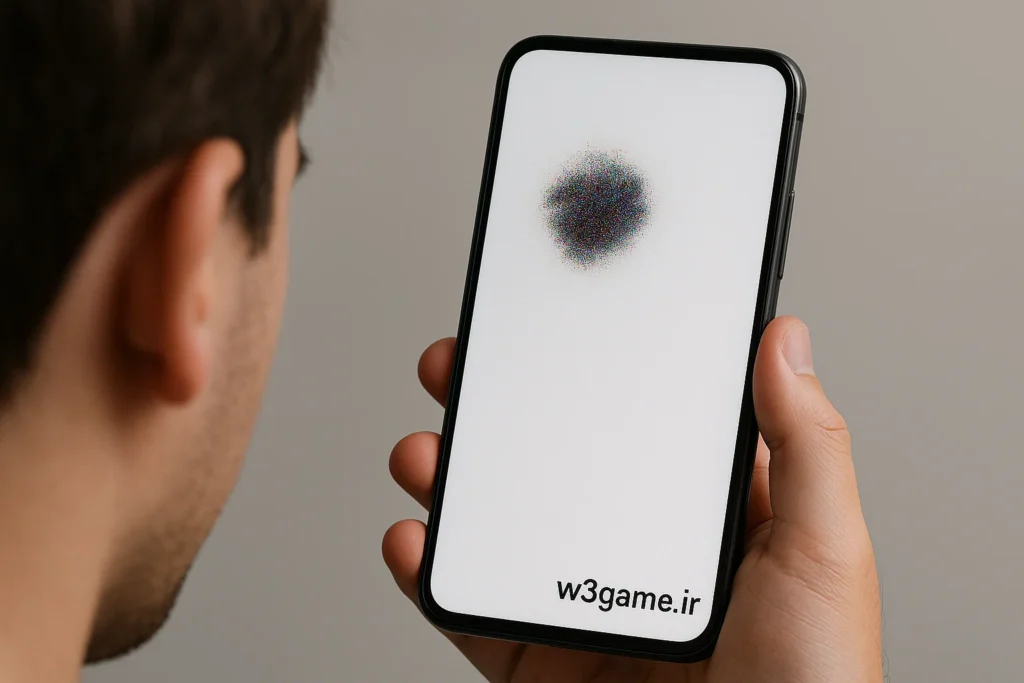
همانطور که در بخشهای قبل گفتیم، پیکسلهای گیر کرده (Stuck Pixel) شانس بیشتری برای احیا شدن دارند نسبت به پیکسلهای کاملاً سوخته (Dead Pixel). یکی از بهترین راهها برای رفع این مشکل، استفاده از روشهای نرمافزاری است. این روشها معمولاً با تغییرات سریع رنگها یا تحریک الکتریکی نرم، پیکسل را مجبور به واکنش میکنند.
۱. مکانیزم کار نرمافزارهای رفع پیکسل 🎨⚡
روش کار این نرمافزارها ساده اما هوشمندانه است:
- نمایش سریع رنگهای مختلف (قرمز، سبز، آبی، سفید و مشکی) با سرعت بسیار بالا.
- فشار آوردن به سابپیکسل گیر کرده تا از حالت ثابت خارج شود.
- تحریک مدار پیکسل برای بازگشت به عملکرد طبیعی.
در واقع، این برنامهها سعی میکنند با شوک تصویری، پیکسل گیر کرده را به کار بیندازند.
۲. نرمافزارهای محبوب برای ویندوز 🖥️
اگر از لپتاپ یا مانیتور دسکتاپ استفاده میکنید، این ابزارها میتوانند به شما کمک کنند:
🟢 UDPixel
- یکی از قدیمیترین و شناختهشدهترین نرمافزارها برای ویندوز.
- یک مربع کوچک روی پیکسل معیوب قرار میگیرد و شروع به چشمک زدن رنگها میکند.
- میتوانید سرعت و شدت تغییر رنگها را تنظیم کنید.
🔵 PixelHealer
- رایگان و بسیار کاربرپسند.
- امکان انتخاب منطقه مشخص از صفحه را فراهم میکند.
- توسط شرکت Aurelitec ساخته شده و جامعه کاربری گستردهای دارد.
🟣 Dead Pixel Tester (DPT)
- نرمافزاری سبک که برای شناسایی و رفع پیکسل معیوب طراحی شده.
- قابلیت نمایش طیف وسیعی از رنگها برای تست دارد.
۳. نرمافزارها و اپلیکیشنهای موبایل 📱
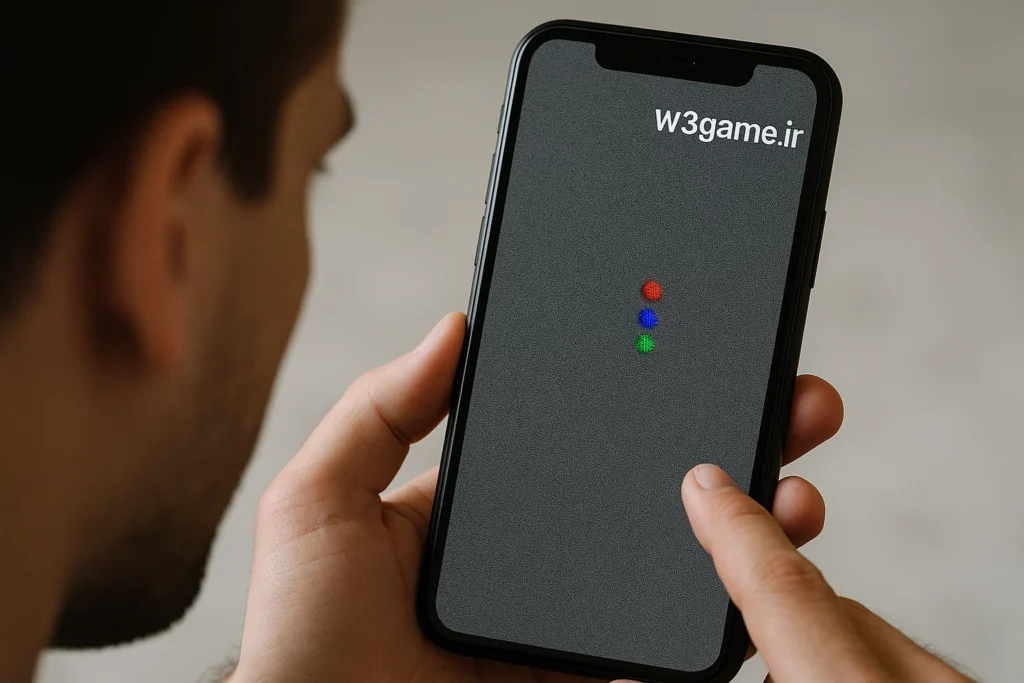
کاربران گوشیهای اندروید و آیفون هم میتوانند از اپلیکیشنهای مخصوص استفاده کنند:
🔹 برای اندروید
- Pixel Fixer: نمایش سریع رنگها برای آزاد کردن پیکسل.
- Dead Pixel Detect and Fix: هم تست میکند، هم سعی در تعمیر دارد.
- Stuck Pixel Tool: برنامهای ساده اما مؤثر.
🔹 برای iOS
- LCD Repair: برای آیفون و آیپد.
- Pixel Fix: با رابط کاربری آسان و گزینههای تست رنگی.
📌 نکته: این اپها معمولاً رایگان یا با نسخه پریمیوم عرضه میشوند.
۴. ابزارهای آنلاین 🌐
اگر نمیخواهید چیزی نصب کنید، میتوانید از وبسایتهای آنلاین کمک بگیرید:
- JScreenFix: معروفترین ابزار آنلاین. کافی است وارد سایت شوید و گزینه “Launch JScreenFix” را بزنید. یک مربع چشمکزن روی پیکسل معیوب قرار دهید.
- Dead Pixel Buddy: ساده و سریع برای تست و رفع پیکسل گیر کرده.
- Flexcode Dead Pixel Test: ابزار سبک و بدون نیاز به نصب.
۵. دستورالعمل استفاده از نرمافزارها گامبهگام 📝
برای اینکه بهترین نتیجه را بگیرید، مراحل زیر را رعایت کنید:
- نمایشگر را تمیز کنید تا گرد و غبار باعث اشتباه نشود.
- نرمافزار یا سایت را اجرا کنید.
- پیکسل معیوب را شناسایی کنید.
- مربع چشمکزن یا حالت رنگی را روی آن نقطه قرار دهید.
- حداقل ۳۰ دقیقه تا ۲ ساعت صبر کنید.
- بررسی کنید آیا پیکسل دوباره فعال شده یا خیر.
⚠️ هشدار: بعضی برنامهها پیشنهاد میکنند چند ساعت روشن بمانند؛ اما این کار میتواند باعث داغ شدن دستگاه شود. همیشه دما را کنترل کنید.
۶. مزایا و محدودیتهای روش نرمافزاری ⚖️
✅ مزایا
- ساده و بدون نیاز به ابزار فیزیکی.
- در بسیاری موارد برای پیکسل گیر کرده مؤثر است.
- هزینه ندارد (بیشتر ابزارها رایگان هستند).
❌ محدودیتها
- روی پیکسلهای کاملاً سوخته (Dead Pixel) تقریباً بیاثر است.
- نیاز به زمان دارد (گاهی چند ساعت).
- همیشه نتیجه صد درصدی ندارد.
۷. نکات مهم برای موفقیت بیشتر 💡
- بهتر است از نرمافزار در تاریکی و با روشنایی بالای نمایشگر استفاده کنید.
- چند بار در روز تست را تکرار کنید.
- اگر بعد از ۲۴ ساعت هیچ تغییری مشاهده نشد، احتمالاً پیکسل بهطور کامل سوخته است.
روشهای فیزیکی برای رفع پیکسل سوخته یا گیر کرده 🖐️📺
اگر روشهای نرمافزاری (مثل JScreenFix یا UDPixel) جواب ندادند، میتوان سراغ روشهای فیزیکی رفت. این روشها کمی ریسک دارند چون با فشار یا حرکت فیزیکی روی نمایشگر انجام میشوند. بنابراین باید با دقت و احتیاط اجرا شوند.
۱. روش ماساژ پیکسل (Pixel Massage) 💆♂️
این یکی از قدیمیترین و رایجترین روشهای رفع پیکسل گیر کرده است.
مراحل انجام:
- دستگاه را خاموش کنید.
- یک پارچه نرم (مثل میکروفایبر) یا گوشپاککن تمیز بردارید.
- بهآرامی روی نقطهی پیکسل معیوب فشار دهید و حرکات دایرهای کوچک انجام دهید.
- پس از چند ثانیه، دستگاه را روشن کنید و بررسی کنید که پیکسل درست شده یا خیر.
چرا جواب میدهد؟
فشار ملایم میتواند باعث حرکت دوباره کریستال مایع یا آزاد شدن پیکسل گیر کرده شود.
هشدار ⚠️
- فشار زیاد میتواند پیکسلهای اطراف یا حتی لایه نمایشگر را آسیب بزند.
- همیشه از پارچه نرم استفاده کنید تا خط و خش ایجاد نشود.
۲. روش فشار مستقیم با ابزار نرم ✏️
برخی افراد از ابزارهایی مانند گوشپاککن یا نوک پاککن مداد استفاده میکنند.
نحوه انجام:
- یک تصویر تمامصفحه با رنگ مشکی یا سفید باز کنید.
- نوک گوشپاککن را روی پیکسل قرار دهید و فشار کوتاه و ملایمی وارد کنید.
- چند بار تکرار کنید و سپس بررسی کنید.
نکته مهم 💡
- اگر فشار بیش از حد وارد شود، پیکسلهای بیشتری آسیب خواهند دید.
- این روش بیشتر برای پیکسلهای گیر کرده (Stuck) مؤثر است، نه پیکسلهای کاملاً سوخته.
مطالب مرتبط:
دنیای بازیهای ویدیویی دیگر محدود به کنسولهای قدیمی و تلویزیونهای معمولی نیست. امروزه، گیمرهای حرفهای و حتی گیمرهای تفننی به دنبال تجربهای روان، سریع و…
مطالعه بیشتر →
۳. روش استفاده از گرما (Hot Pixel Fix) 🔥
گاهی استفاده از گرمای کنترلشده میتواند به آزاد شدن پیکسل گیر کرده کمک کند.
چطور انجام میشود؟
- دستگاه را برای مدتی روشن نگه دارید تا کمی گرم شود.
- سپس نرمافزارهای چشمکزن رنگی را اجرا کنید.
- گرما باعث افزایش حرکت مولکولهای کریستال مایع شده و شانس آزادسازی پیکسل بیشتر میشود.
هشدار ⚠️
- استفاده مستقیم از سشوار یا منبع گرمایی خارجی بسیار خطرناک است و میتواند به کل پنل آسیب بزند.
۴. روش استفاده از سرما (Cold Pixel Fix) ❄️
برخی کاربران معتقدند تغییر دمای سریع میتواند مؤثر باشد.
روش انجام:
- دستگاه را خاموش کرده و برای چند دقیقه در محیط خنک (نه یخچال یا فریزر!) قرار دهید.
- سپس روشن کنید و تست نرمافزاری پیکسل را اجرا کنید.
هشدار ⚠️
- رطوبت ناشی از محیط سرد میتواند به اجزای الکترونیکی آسیب بزند.
- این روش توصیهشده توسط تولیدکنندگان نیست و صرفاً یک راهکار تجربی است.
۵. ترکیب روش نرمافزاری و فیزیکی 🌀
بعضی از کاربران گزارش دادهاند که ترکیب فشار ملایم با اجرای نرمافزارهای چشمکزن مؤثرتر بوده است.
مثال:
- نرمافزار JScreenFix را اجرا کنید.
- در حالی که مربع چشمکزن روی پیکسل قرار دارد، بهآرامی با پارچه نرم آن نقطه را ماساژ دهید.
- چند دقیقه این کار را ادامه دهید.
خطرات و ریسکهای روشهای فیزیکی ⚠️🚨
اگرچه این روشها جذاب به نظر میرسند، اما همیشه خطر خراب شدن بیشتر نمایشگر وجود دارد.
- فشار بیش از حد میتواند ترک دائمی در پنل LCD یا OLED ایجاد کند.
- گرما یا سرما اگر کنترلنشده باشد، ممکن است باعث ترک خوردن یا تغییر رنگ صفحه شود.
- در برخی موارد، پیکسل معیوب بهبود مییابد اما چند روز بعد دوباره ظاهر میشود.
به همین دلیل، اکثر کارشناسان توصیه میکنند ابتدا روشهای نرمافزاری امتحان شوند و اگر نتیجه نگرفتید، تنها با احتیاط سراغ روشهای فیزیکی بروید.
نکات ایمنی قبل از شروع کار ✅
- همیشه دستگاه را خاموش کنید (مگر در مواقعی که نیاز به اجرای نرمافزار همزمان دارید).
- از فشار انگشت مستقیم خودداری کنید؛ همیشه از یک لایه محافظ نرم (پارچه یا گوشپاککن) استفاده کنید.
- از منابع گرما یا سرما شدید استفاده نکنید.
- اگر نمایشگر شما گارانتی دارد، بهتر است اصلاً سراغ روشهای فیزیکی نروید.
راهکارهای پیشگیری و اقدامات نهایی برای رفع پیکسل سوخته 🛡️📱
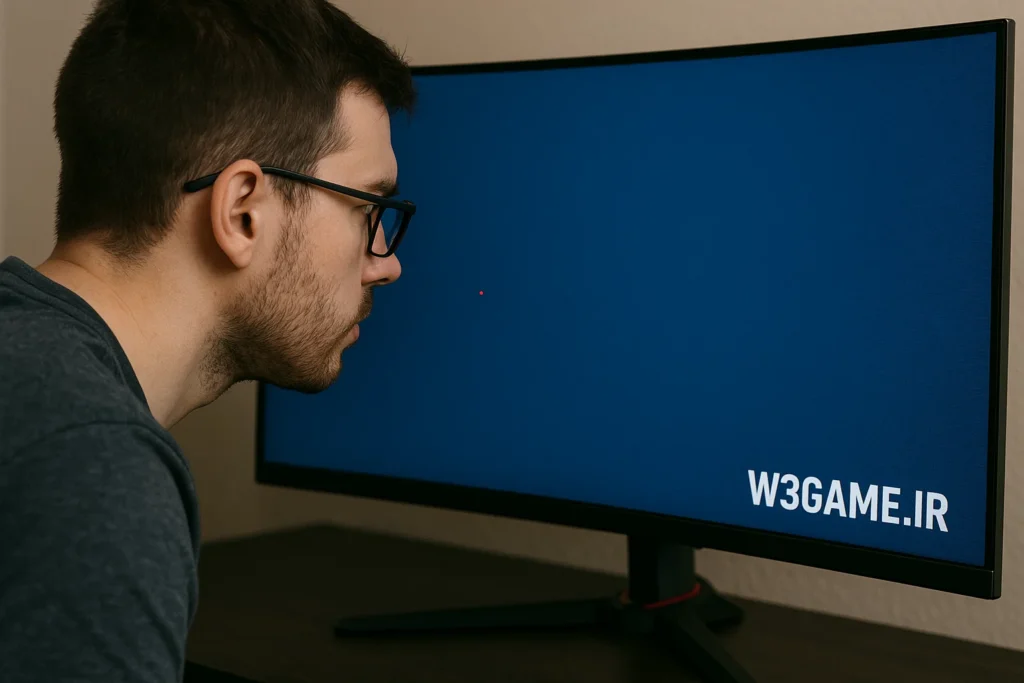
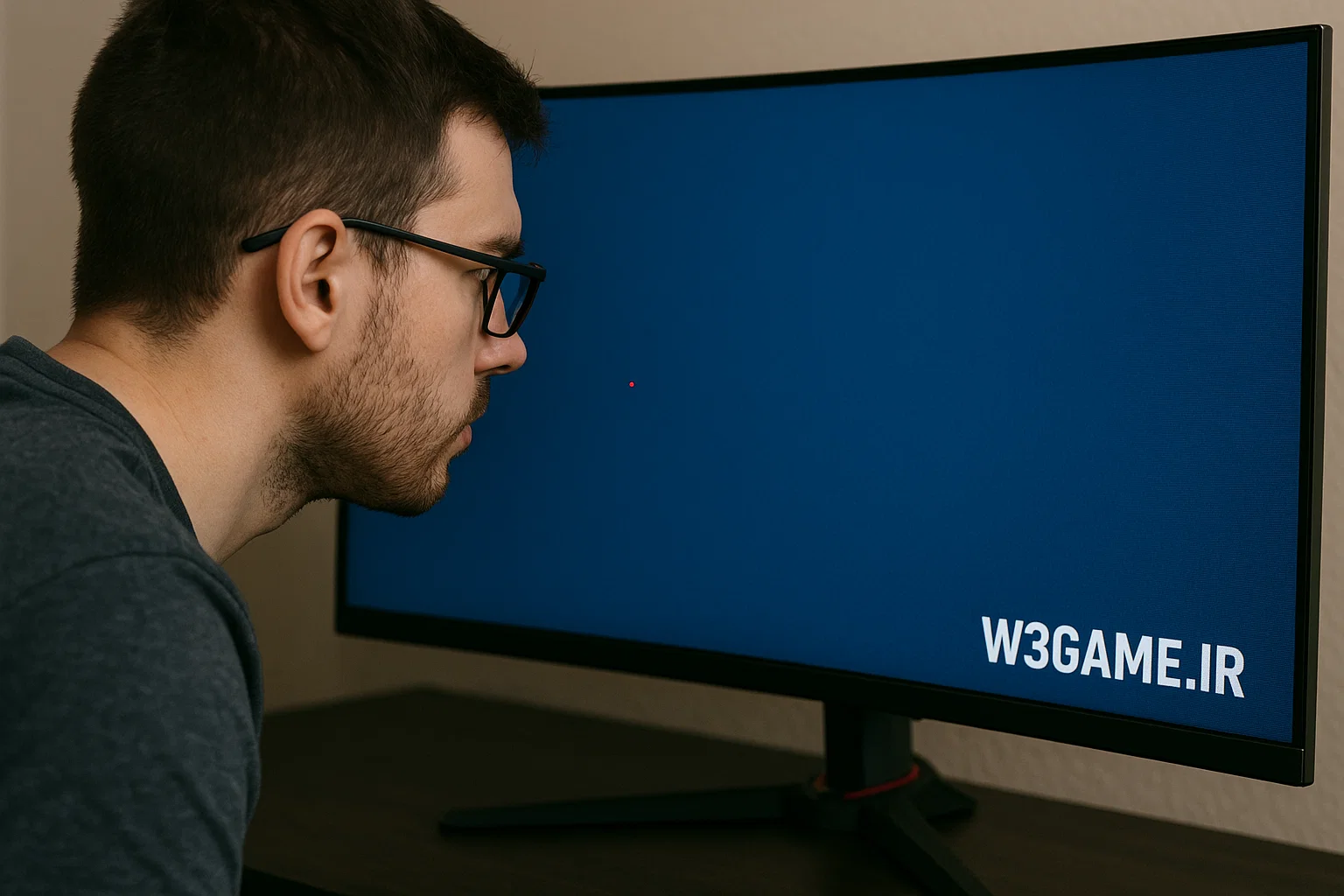
حالا که با روشهای نرمافزاری و فیزیکی آشنا شدیم، بهتر است به سراغ بخش پایانی برویم: چگونه از بروز پیکسل سوخته جلوگیری کنیم و اگر مشکل جدیتر شد، چه راهی باقی میماند؟
۱. چگونه از سوختن پیکسل جلوگیری کنیم؟ 🌟
پیشگیری همیشه بهتر از درمان است. رعایت چند نکته ساده میتواند عمر نمایشگر شما را افزایش دهد:
🔹 از فشار مستقیم روی صفحه خودداری کنید
- هرگز با ناخن، خودکار یا اجسام نوکتیز به نمایشگر فشار نیاورید.
- حتی فشار ملایم طولانیمدت (مثلاً گذاشتن کتاب روی لپتاپ بسته) میتواند به پیکسلها آسیب برساند.
🔹 مراقبت از دما و رطوبت
- از استفاده طولانیمدت دستگاه در محیطهای خیلی داغ یا سرد خودداری کنید.
- رطوبت بالا میتواند به مدارها آسیب بزند و خرابی پیکسلها را سرعت بخشد.
🔹 تنظیم روشنایی مناسب
- روشنایی بسیار بالا در طولانیمدت باعث فرسودگی سریعتر پیکسلها میشود.
- بهتر است از حالت خودکار (Auto Brightness) استفاده کنید.
🔹 خاموش کردن صفحه در مواقع عدم استفاده
- اگر مدت طولانی از دستگاه استفاده نمیکنید، آن را خاموش کنید.
- برای کامپیوتر و لپتاپ، فعال کردن Screen Saver مشکی یا خاموشی خودکار صفحه توصیه میشود.
۲. چه زمانی باید به گارانتی مراجعه کنیم؟ 📜
اگر دستگاه شما هنوز در دوره گارانتی است، بهترین کار این است که سراغ تعمیر یا تعویض رایگان بروید.
قوانین معمول گارانتی:
- برخی شرکتها حتی یک پیکسل معیوب را هم شامل گارانتی میدانند.
- بعضی برندها تنها در صورتی گارانتی را میپذیرند که تعداد پیکسلهای معیوب از یک حد مشخص بیشتر باشد (مثلاً ۳ یا ۵ عدد).
- در محصولات ردهبالا مثل اپل یا سامسونگ، حساسیت بالاتر است و احتمالاً سریعتر دستگاه تعویض میشود.
📌 پیشنهاد: قبل از انجام هر روش فیزیکی، شرایط گارانتی را بررسی کنید. چون هرگونه دستکاری ممکن است ضمانت را باطل کند.
مطالب مرتبط:
مقدمه در عصر دیجیتال، بسیاری از ما ساعتهای طولانی را به صفحه مانیتور خیره میشویم؛ چه برای کار، چه برای تحصیل و چه برای تفریح.…
مطالعه بیشتر →
۳. تعمیر یا تعویض نمایشگر؟ 🤔
اگر پیکسلهای معیوب قابل رفع نباشند، دو گزینه پیش روی شماست: تعمیر نمایشگر یا تعویض کامل آن.
🟢 تعمیر نمایشگر
- در برخی مراکز تخصصی امکان تعویض یا تعمیر بخشی از پنل وجود دارد.
- هزینه معمولاً کمتر از تعویض کامل است.
- اما در بسیاری از موارد، تعمیر بهصرفه یا پایدار نیست.
🔴 تعویض کامل نمایشگر
- مطمئنترین و ماندگارترین راهکار.
- بعد از تعویض، نمایشگر مثل روز اول میشود.
- هزینه بیشتر است، مخصوصاً برای گوشیهای پرچمدار یا لپتاپهای گرانقیمت.
۴. مقایسه هزینه تعمیر vs تعویض نمایشگر 💰
| دستگاه |
تعمیر (تقریبی) |
تعویض (تقریبی) |
نتیجهگیری |
| گوشی اقتصادی |
۵۰۰ تا ۸۰۰ هزار تومان |
۱.۵ تا ۲ میلیون تومان |
اگر گارانتی ندارد، تعمیر بهصرفهتر است. |
| گوشی پرچمدار (آیفون، سامسونگ) |
۲ تا ۴ میلیون تومان |
۶ تا ۱۰ میلیون تومان |
تعویض کامل ارزش دارد چون کیفیت اصلی برمیگردد. |
| لپتاپ میانرده |
۱.۵ تا ۳ میلیون تومان |
۴ تا ۶ میلیون تومان |
بستگی به مدل دارد؛ تعویض مطمئنتر است. |
| مانیتور ۲۴ اینچ |
۲ تا ۳ میلیون تومان |
۴ تا ۷ میلیون تومان |
در اکثر موارد تعویض توصیه میشود. |
📌 ارقام بالا حدودی هستند و به برند و کشور بستگی دارند.
۵. جمعبندی نهایی 🎯
- پیکسل سوخته همیشه به معنای نابودی کامل نمایشگر نیست. بسیاری از پیکسلهای گیر کرده با روشهای نرمافزاری یا فیزیکی احیا میشوند.
- روشهای پیشگیری مثل تنظیم روشنایی، جلوگیری از فشار و کنترل دما، بهترین راه برای افزایش عمر صفحه هستند.
- اگر مشکل شدیدتر شد و دستگاه در گارانتی بود، بهترین گزینه مراجعه به خدمات پس از فروش است.
- در غیر این صورت باید تصمیم بگیرید: تعمیر با ریسک کمتر هزینه یا تعویض با کیفیت تضمینی.
FAQ (پرسشهای متداول) ❓
۱. آیا همه پیکسلهای سوخته قابل تعمیر هستند؟
خیر. پیکسلهای گیر کرده اغلب قابل احیا هستند، اما پیکسلهای کاملاً سوخته معمولاً باید تعویض شوند.
۲. آیا استفاده از نرمافزارهای رفع پیکسل خطر دارد؟
خیر. این روشها امن هستند، فقط زمانبرند. تنها باید مراقب داغ شدن دستگاه باشید.
۳. چند پیکسل سوخته باعث تعویض رایگان نمایشگر میشود؟
بسته به برند و گارانتی متفاوت است. برخی شرکتها حتی یک پیکسل را هم شامل میدانند، برخی دیگر فقط بالای ۳ یا ۵ پیکسل.
۴. اگر پیکسل سوخته را رها کنیم چه میشود؟
در بیشتر موارد تغییری نمیکند. اما گاهی ممکن است تعداد پیکسلهای معیوب افزایش یابد.
۵. بهترین روش پیشگیری از سوختن پیکسل چیست؟
تنظیم روشنایی مناسب، اجتناب از فشار روی صفحه و خاموش کردن دستگاه هنگام عدم استفاده.



بدون دیدگاه
نظرت رو بنویس؛ مودب باشیم 😊
ورود / ثبتنام