

آموزش پیدا کردن پسوردهای ذخیرهشده در موبایل
حتماً برایت پیش آمده که بخواهی وارد یک اپ، سایت یا بازی شوی اما رمزت را یادت نباشد 😅
خبر خوب این است که تقریباً همهی گوشیها (چه اندروید چه آیفون) رمزها را در حافظهای امن ذخیره میکنند تا هنگام ورود بعدی، نیازی به تایپ دوباره نباشد.
فهرست مطالب
اما سؤال اینجاست:
این رمزها کجا ذخیره میشوند؟
و چطور میشود آنها را دید، مدیریت یا حذف کرد؟
در این مقالهی چندبخشی از W3Game.ir، یاد میگیری چطور در موبایل خودت (بهصورت کاملاً امن و قانونی) پسوردهای ذخیرهشده را پیدا و مدیریت کنی.
پسوردهایی مثل حسابهای گوگل، اینستاگرام، سایتهای بازی، یا حتی پسورد وایفای 😎
⚠️ هشدار: این مقاله برای یادگیری و امنیت شخصی است
قبل از شروع باید خیلی واضح بگویم:
🔸 این آموزش فقط برای دسترسی به پسوردهای خودت است.
🔸 اگر سعی کنی رمز شخص دیگری را پیدا یا حدس بزنی، قانون را نقض کردهای.
🔸 هیچ روشی برای دور زدن رمز یا قفل گوشی در این مقاله گفته نمیشود.
ما در W3Game همیشه به امنیت و حریم خصوصی احترام میگذاریم 💪
🧠 پسوردها در موبایل دقیقاً کجا ذخیره میشوند؟
بسته به نوع گوشی و سیستمعامل، مسیر ذخیره متفاوت است:
| نوع دستگاه | محل ذخیرهی پسوردها |
|---|---|
| Android (گوگل) | در Google Password Manager (همان سیستم AutoFill) |
| Samsung Galaxy | در Samsung Pass |
| iPhone (iOS) | در iCloud Keychain |
| مرورگرها (Chrome / Safari / Firefox) | در خود مرورگر یا حساب کاربری متصل به آنها |
| برنامههای خاص (مثل بازیها) | داخل تنظیمات اپ یا حساب کاربری آن سرویس |
هر کدام از این سیستمها مکان امنی برای ذخیره رمز هستند و برای دیدن آنها باید احراز هویت گوشی (اثر انگشت، Face ID یا پینکد) را انجام دهی.
🔑 چرا پیدا کردن پسوردهای ذخیرهشده مفید است؟
- فراموش نکردن رمزهای قدیمی:
گاهی رمز بازیها یا سایتهای قدیمی را فراموش میکنی؛ این روش بهت کمک میکند دوباره آن را ببینی. - مدیریت امنیتی:
میتوانی ببینی کدام سایتها و اپها رمزت را ذخیره کردهاند و در صورت نیاز حذف یا تغییرشان دهی. - همگامسازی (Sync):
اگر حساب گوگل یا اپل آیدی داری، پسوردها بین موبایل و لپتاپت همگام میشوند — یعنی هرجا بروی به راحتی به حسابت دسترسی داری. - پشتیبانگیری:
میتوانی از رمزهایت خروجی (Export) بگیری تا اگر گوشیات گم شد، رمزهایت از بین نرود.
🧰 قبل از شروع، این موارد را آماده کن:
برای اینکه بدون دردسر پسوردها را ببینی یا صادر کنی، به چند چیز نیاز داری 👇
- 🔹 احراز هویت دستگاهت فعال باشد (پین، الگو، اثر انگشت یا چهره).
- 🔹 اینترنت روشن باشد تا به حساب گوگل یا اپل وصل شود.
- 🔹 همگامسازی (Sync) روشن باشد تا دادهها بین دستگاهها بهروز باشند.
- 🔹 مرورگر یا سرویس ذخیره پسورد را بشناسی (مثلاً Google Password Manager، iCloud Keychain، Samsung Pass).
🕵️♂️ هشدار امنیتی کوچک اما مهم:
حتماً وقتی پسوردها را میبینی در محیطی امن باش:
- در جمع یا مقابل دوربین گوشی دیگران نباش.
- از نمایشگر فیلم نگیر اگر دیگران ممکن است آن را ببینند.
- هرگز رمزهایت را به شخص دیگری نده، حتی اگر گفت “فقط یه نگاه بندازم”! 😅
🚦 قدم بعدی چیست؟
حالا که آمادگی لازم را داری، در پارت بعدی میرویم سراغ اندروید
و یاد میگیری چطور از طریق Google Password Manager، Samsung Pass یا تنظیمات خود گوشی تمام رمزهای ذخیرهشدهات را پیدا کنی 🔍📲
حتماً 🔥
در ادامه برات نوشتم پارت دوم مقالهی کامل و سئو شدهی «پیدا کردن پسوردهای ذخیرهشده در موبایل» مخصوص سایت آموزشی W3Game.ir 💡
(این بخش مخصوص گوشیهای اندروید مثل سامسونگ، شیائومی، هواوی و… است، با لحن صمیمی و پرجزئیات 👇)
پیدا کردن پسوردهای ذخیرهشده در گوشیهای اندروید 🤖
💬 مقدمه: اندروید، پادشاه تنوع!
گوشیهای اندرویدی از برندهای مختلفی مثل Samsung، Xiaomi، Huawei، OnePlus و Google Pixel ساخته میشن،
اما تقریباً همهی اونها از یک سیستم مشابه برای ذخیرهی رمزها استفاده میکنن:
Google Password Manager (مدیر رمز گوگل) 😎
در ادامه چند روش ۱۰۰٪ واقعی و امن برای پیدا کردن پسوردهای ذخیرهشدهات در گوشی اندروید آوردم 👇
🧩 Google Password Manager (در کروم و تنظیمات گوشی)
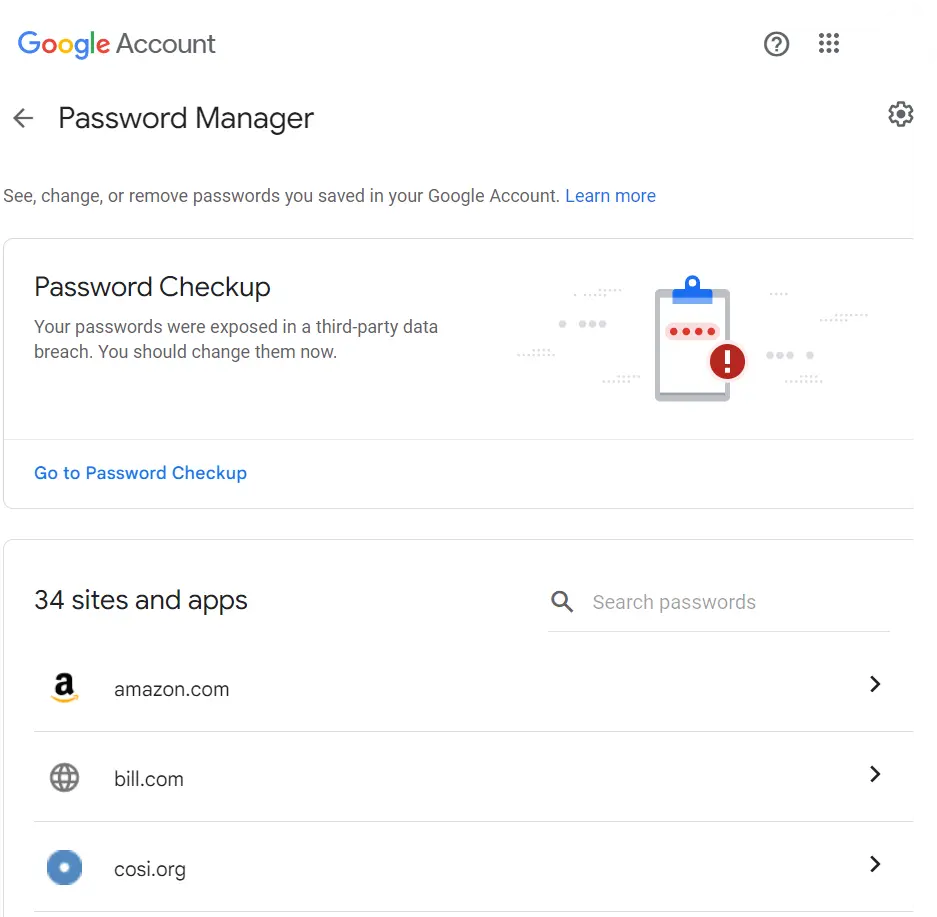
اگر با حساب گوگل وارد گوشیات شدهای (که تقریباً همه همین کار را میکنند)،
پسوردهایی که در مرورگر Chrome یا اپهای مختلف وارد کردی در Google Password Manager ذخیره شدهاند.
📱 روش دیدن رمزها از طریق تنظیمات گوشی:
- وارد Settings (تنظیمات) گوشی شو.
- روی Google بزن.
- گزینهی Manage your Google Account (مدیریت حساب گوگل) رو انتخاب کن.
- به تب Security (امنیت) برو.
- حالا روی گزینهی Password Manager (مدیر رمز عبور) بزن.
در این بخش، همهی حسابها و سایتهایی که رمزشان را ذخیره کردی نمایش داده میشوند.
با لمس هر مورد، رمز، نام کاربری و حتی گزینهی تغییر رمز برایت باز میشود.
🔒 نکته: برای دیدن رمز، باید اثر انگشت، پین یا رمز گوشیات را وارد کنی.
💻 روش دوم: از طریق مرورگر Google Chrome
اگر مرورگر کروم را باز کنی، مسیرش سادهتر است 👇
- برنامهی Chrome را باز کن.
- روی منوی سهنقطه بالا بزن و وارد Settings (تنظیمات) شو.
- گزینهی Password Manager یا Passwords را انتخاب کن.
- حالا فهرستی از سایتها و اپهایی که رمز آنها ذخیره شده را میبینی.
- با زدن روی هر مورد و تأیید اثر انگشت، رمز نمایش داده میشود.
💡 نکته حرفهای:
اگر همگامسازی (Sync) فعال باشد، این رمزها با حساب گوگلات در کامپیوتر هم یکی میشوند.
🔐 از طریق سایت رسمی Google Password Manager
اگر بخواهی همهی رمزها را در یک صفحه ببینی، وارد لینک رسمی زیر شو (میتونی از موبایل هم بازش کنی):
👉 https://passwords.google.com
بعد از ورود با حساب گوگل، لیست همهی رمزهای ذخیرهشده را میبینی.
با کلیک روی هر مورد، میتوانی رمز را مشاهده یا تغییر دهی.
⚠️ هشدار: اگر این صفحه را در گوشی دیگر باز کنی، حتماً بعد از پایان کار از حساب گوگل خارج شو!
🧠در گوشیهای سامسونگ (Samsung Pass)
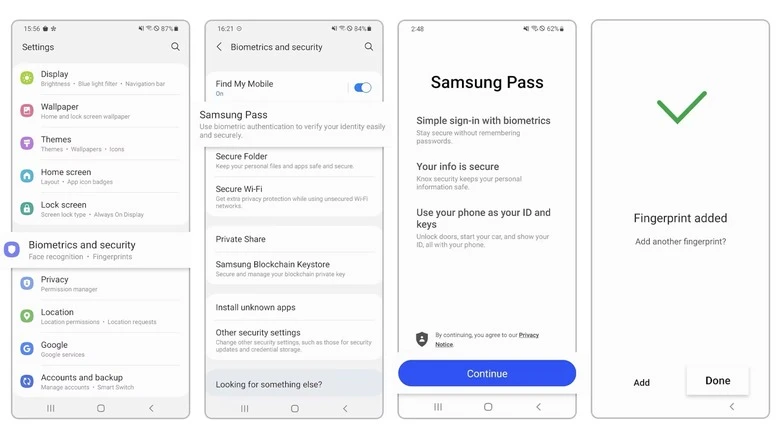
اگر گوشی سامسونگ داری، علاوه بر گوگل، سیستم اختصاصی خودش هم دارد به نام Samsung Pass که رمزها، اثر انگشت و ورودهای بیومتریک را ذخیره میکند.
مراحل دسترسی به رمزها در Samsung Pass:
- وارد Settings (تنظیمات) شو.
- به بخش Biometrics and security (امنیت و بیومتریک) برو.
- گزینهی Samsung Pass را باز کن.
- احراز هویت (اثر انگشت یا پین) را انجام بده.
- حالا فهرست اپها و سایتهایی که رمز آنها ذخیره شده است را میبینی.
🔹 میتوانی روی هر سایت بزنـی تا نام کاربری و رمز عبور نمایش داده شود.
🔹 همچنین گزینهی «Export passwords» برای بکآپ گرفتن وجود دارد (در نسخههای جدید).
🔋 در گوشیهای شیائومی (Xiaomi Passwords & Autofill)
در گوشیهای شیائومی با MIUI، معمولاً از Google Autofill استفاده میشود،
اما اگر گزینهی دیگری فعال کردهای، مسیر زیر را چک کن:
- به Settings ➝ Additional settings ➝ Languages & input ➝ Autofill service from Google برو.
- اگر سرویس گوگل فعال باشد، همهی پسوردها در همان Google Password Manager ذخیره میشوند.
- اگر از Mi Account استفاده میکنی، وارد Mi Cloud ➝ Passwords شو (در نسخههای جهانی فعال است).
📡 نکته طلایی برای کاربران ایرانی 🇮🇷
اگر از فیلترشکن استفاده میکنی، هنگام ورود به passwords.google.com بهتر است IP مطمئن انتخاب کنی چون گوگل ممکن است ورود مشکوک را مسدود کند.
و اگر پسوردهایت نمایش داده نمیشوند، مطمئن شو همگامسازی مرورگر کروم روشن است 👇
Chrome ➝ Settings ➝ Sync ➝ Turn on Sync
📲 نکته امنیتی حرفهای:
اگر رمزهای زیادی ذخیره کردهای، پیشنهاد میشود از نرمافزارهای مدیریت رمز معتبر مثل Bitwarden، 1Password یا Google Password Manager استفاده کنی تا رمزهایت رمزنگاری شوند.
وگرنه اگر گوشیات دست کسی بیفتد و قفلش ضعیف باشد، میتواند همه رمزها را ببیند 😬
پیدا کردن پسوردهای ذخیرهشده در آیفون و آیپد 🍎📲
برخلاف اندروید که از گوگل برای ذخیرهی پسوردها استفاده میکند،
اپل از سیستم اختصاصی خودش به نام iCloud Keychain (زنجیرهی کلید آیکلاد) بهره میبرد.
این سیستم رمزها، کارتهای بانکی، Wi-Fi و حتی اطلاعات خودکار فرمها را با رمزگذاری دوطرفه (End-to-End Encryption) ذخیره میکند.
به زبان ساده:
فقط خودت و دستگاهت میتوانید پسوردها را ببینید — حتی خود اپل هم نمیتواند! 🔒
🧭 مشاهدهی پسوردها از طریق تنظیمات iPhone
مراحل گامبهگام 👇
- وارد Settings (تنظیمات) شو.
- به پایین برو و گزینهی Passwords (رمزها) را بزن.
- با Face ID یا Touch ID یا رمز گوشیات احراز هویت کن.
- حالا تمام پسوردهایی که در Safari یا اپهای مختلف ذخیره کردهای نمایش داده میشوند.
- با جستجوی نام سایت یا برنامه، میتوانی رمز موردنظر را پیدا کنی.
هر رکورد شامل اطلاعات زیر است:
- نام کاربری (Username)
- پسورد (Password)
- سایت یا اپ مربوطه
- گزینههای تغییر، حذف یا کپی
💡 نکته کاربردی:
در بالای صفحه، بخشی به نام Security Recommendations (پیشنهادهای امنیتی) میبینی.
اپل در این قسمت بهت میگوید کدام رمزها ضعیفاند، تکراریاند یا درز کردهاند تا سریعتر تغییرشان دهی 🚨
☁️ دیدن پسوردها در iCloud Keychain
اگر چند دستگاه اپلی داری (مثلاً آیفون و مکبوک)،
رمزهایت در حساب iCloud هم ذخیره میشوند و بین دستگاهها همگام میگردند.
برای بررسی فعال بودن iCloud Keychain:
- برو به Settings ➝ [Your Name] ➝ iCloud ➝ Passwords and Keychain
- مطمئن شو گزینهی Sync this iPhone روشن است.
از حالا هر تغییری در رمزها بدهی (افزودن، حذف یا ویرایش)، روی همهی دستگاهها اعمال میشود ✨
🧰 از طریق Safari
مرورگر Safari هم مثل Chrome رمزها را ذخیره میکند و با iCloud Keychain یکپارچه است.
برای دیدن رمزها:
- Safari را باز کن.
- از پایین روی Bookmarks (آیکون کتاب) بزن.
- به تب Passwords برو.
- احراز هویت را انجام بده تا لیست کامل رمزها را ببینی.
در این قسمت هم میتوانی رمزها را کپی یا حذف کنی.
📶 دیدن پسورد Wi-Fi ذخیرهشده در آیفون
اپل بالاخره در iOS 16 به بعد این قابلیت را اضافه کرد 😍
حالا میتوانی رمز وایفایهایی را که قبلاً وصل شدهای ببینی.
مسیر دسترسی:
- وارد Settings ➝ Wi-Fi شو.
- روی آیکون i (اطلاعات) کنار شبکهی متصلشده بزن.
- گزینهی Password را انتخاب کن.
- با Face ID یا Touch ID احراز هویت کن.
- حالا رمز وایفای نمایان میشود و میتوانی آن را کپی کنی 🔑
📍 اگر از چند وایفای قبلی میخواهی رمز ببینی:
Settings ➝ Wi-Fi ➝ Edit ➝ Known Networks ➝ انتخاب شبکه ➝ Password
🧠 نکات امنیتی مخصوص کاربران آیفون
🔹 هرگز اسکرینشات رمزها را نگیر!
چون اگر عکسهایت در iCloud Photos ذخیره شوند، رمزهایت در فضای ابری باقی میمانند.
🔹 رمزهای مشابه را تغییر بده.
اپل بهصورت هوشمند رمزهای تکراری را هشدار میدهد؛ بهتر است برای هر حساب، رمز منحصربهفرد انتخاب کنی.
🔹 از تأیید دومرحلهای (2FA) استفاده کن.
در iOS 15 به بعد، میتوانی در بخش Passwords ➝ Verification Code، کدهای ۲مرحلهای را مستقیماً بسازی بدون نیاز به اپ جداگانه!
📋 مشاهده رمزها در مکبوک (اختیاری ولی مفید برای گیمرها 💻)
اگر با حساب اپل خود در مک هم وارد شدهای:
- باز کن System Settings ➝ Passwords
- با Touch ID یا رمز سیستم احراز هویت کن.
- لیست کامل رمزها، مثل آیفون نمایش داده میشود.
حتی میتوانی از این قسمت رمزها را Export کنی (به فایل CSV رمزگذاریشده).
📦 چگونه پسوردها را امن صادر (Export) و منتقل کنیم؟
اندروید / Chrome (ساده و رایج)
- در Chrome موبایل: منو (سهنقطه) → Settings → Passwords.
- بالای لیست یا منوی سهنقطه داخل صفحه، گزینه Export passwords را پیدا کن.
- سیستم ازت میخواهد احراز هویت (PIN/اثر انگشت) انجام دهی — بعد فایل CSV تولید میشود.
- خیلی مهم: فایل CSV رمزنگاری نشده است — فوراً آن را به مقصد امن منتقل کن (رمزنگاری یا وارد Password Manager کن) و فایل محلی را حذف کن.
iOS / iCloud Keychain
- Settings → Passwords → منوی سهنقطه (… یا Edit) → اگر گزینه Export Passwords وجود داشته باشد، آن را انتخاب کن. (در نسخههای مختلف iOS ممکن است مسیر یا نام کمی متفاوت باشد.)
- احراز هویت را انجام بده و فایل CSV را دریافت کن.
- مانند اندروید: فایل خروجی حساس است — فوراً آن را به Password Manager امن وارد کن یا در محیط رمزنگاری شده ذخیره کن، سپس نسخه محلی را حذف کن.
اگر Export روی موبایلت موجود نبود
- از نسخه دسکتاپ مرورگرت (Chrome/Edge) استفاده کن: معمولاً گزینه Export امنتر و کاراتر آنجا در دسترس است.
- یا از قابلیت همگامسازی (Sync) استفاده کن و سپس روی دستگاه دیگر (رایانه شخصی) Export بگیر.
🔁 انتقال امن به Password Manager (پیشنهاد شده)
بهجای نگهداشتن CSV، بهترین کار این است که فوراً پسوردها را وارد یک مدیریتکنندهی رمز معتبر کنی:
- Bitwarden (رایگان + متنباز)
- 1Password، LastPass، Dashlane
مراحل کلی: Import CSV در برنامهی Password Manager → بررسی و دستهبندی → فعالسازی Master Password قوی + 2FA.
مزیت: پسوردها بهصورت رمزنگاریشده ذخیره میشن و دسترسی کنترلشدهتر خواهد بود.
🗑️ چطور پسوردها را پاک یا حذف کنیم (گامبهگام و ایمن)
حذف تکتک پسوردها
- Android Chrome: Settings → Passwords → روی سایت بزنی → Delete یا Remove.
- iOS: Settings → Passwords → نام مورد را انتخاب کن → Delete Password.
حذف همهپسوردها یا Disable Autofill
- Android: Settings → Google → Autofill service → غیرفعال یا انتخاب Password Manager جدید.
- iOS: Settings → Safari → AutoFill → غیرفعال کن یا Settings → Passwords → Export/Remove All (در صورت نیاز).
حذف امن فایلهای Export شده
- پس از انتقال دادهها، فایل CSV را از پوشه Downloads حذف کن.
- از سطل زباله (Recycle/Trash) پاک کن.
- اگر حافظه گوشی رمزنگاری نشده، بهتر است فایلهای حساسی که قبلاً وجود داشتهاند با ابزارهای پاکسازی امن حذف شوند یا دستگاه را رمزنگاری کنی.
🔐 نکات امنیتی پیشرفته (حرفهایها بخوانند)
- همیشه Master Password قوی و یکتا برای Password Manager داشته باش؛ ترکیبی از ۱۲+ کاراکتر شامل حروف بزرگ/کوچک، عدد و نماد.
- فعالسازی 2FA (تأیید هویت دو مرحلهای) برای حسابهای مهم (Google, Apple, ایمیل، مالی).
- از Biometric + PIN استفاده کن — بیومتریک راحت است اما حتماً PIN قوی هم تنظیم کن.
- غیرفعالسازی AutoFill در دستگاههای مشترک یا عمومی.
- مانیتورینگ نشتی رمز: گهگاه از سرویسهای معتبر (Security Recommendations در iOS، Password Checkup یا Google Password Checkup) برای چک نشت اطلاعات استفاده کن.
- بهروز نگهداشتن سیستمعامل و مرورگر — بسیاری از آسیبپذیریها با آپدیت برطرف میشوند.
- رمزهای تکراری ممنوع: برای هر سرویس رمز منحصربهفرد بساز. اگر زیاد حساب داری، Password Manager کمکت میکند.
- برای انتقال یا نگهداری CSV، از فایل رمزنگاریشده (مثلاً با VeraCrypt یا ZIP رمزدار با AES) استفاده کن و پس از کار، کلید را حذف کن.
🛡️ راهکارهای ویژه وقتی گوشی گم یا دزدیده شد
- بلافاصله از دستگاههای دیگر به حساب Google/Apple وارد شو و Remote Sign Out انجام بده.
- در Google: myaccount.google.com → Security → Your devices → Sign out.
- در Apple: appleid.apple.com → Devices → Remove device.
- اگر حساب بانکی یا مالی تو در دستگاه است، سریعاً با بانک تماس بگیر و تراکنشها را تحت نظر بگذار.
- در نهایت، اگر احتمالاً دستگاه هک شده، رمزها را از طریق Password Manager ریست کن — خصوصاً ایمیل و بانکی.
❓ بخش پرسشهای متداول (FAQ)
۱) آیا میتوانم پسورد دیگران را با این روشها پیدا کنم؟
خیر — روشهای بالا برای مدیریت پسوردهای خودت طراحی شدهاند. دسترسی غیرمجاز غیرقانونی و غیراخلاقی است.
۲) آیا Export پسوردها امن است؟
فایلهای Export (CSV) معمولاً رمزنگاری نشدهاند؛ امنترین کار وارد کردن مستقیم در Password Manager و حذف فایل راهاندازی است.
۳) بهترین Password Manager کدام است؟
Bitwarden برای اغلب کاربران خوب و مقرونبهصرفه است؛ 1Password و Dashlane نیز گزینههای قدرتمندتر با امکانات بیشترند.
۴) اگر گوشیام رمزنگاری نشده باشد چه مشکلاتی هست؟
در گوشیهای بدون رمزنگاری، دسترسی فیزیکی به حافظه میتواند اطلاعات را در معرض دید قرار دهد — همیشه از رمز/الگو و رمزنگاری دستگاه استفاده کن.

بدون دیدگاه
نظرت رو بنویس؛ مودب باشیم 😊
ورود / ثبتنام