
آموزش افزایش Behavior Score در بازی Dota 2
در بازی Dota 2 سیستم رتبهبندی و Matchmaking فقط به MMR محدود نمیشود. یکی از فاکتورهای حیاتی که بسیاری از بازیکنان از آن غافلاند، Behavior…
مطالعه بیشتر →
بازی Dota 2 یکی از پیچیدهترین و رقابتیترین بازیهای آنلاین دنیاست. ثانیهها در این بازی تعیینکننده هستند، و حتی چند ثانیه قطع اتصال میتواند باعث:
🔴 مشکل دیسکانکت شدن در Dota 2 بهطور گستردهای کاربران ایرانی، هندی، اروپایی و حتی آمریکایی را درگیر کرده است. این مشکل صرفاً به اینترنت محدود نیست و میتواند ناشی از:
در این مقاله، تمام دلایل ممکن قطع شدن اتصال (Disconnect) در Dota 2 را بررسی میکنیم و برای هرکدام راهحلهای کاربردی، دقیق و تستشده ارائه میدهیم.

قطع شدن اتصال یا اصطلاحاً “Disconnect” در بازی Dota 2 میتونه به دلایل مختلفی اتفاق بیفته. اولین قدم برای حل این مشکل، شناسایی درست نوع دیسکانکت هست—آیا در میانهی بازیه؟ فقط اول بازی؟ فقط در سرور SEA یا اروپا؟ فقط وقتی از نرمافزار خاصی استفاده میکنی؟
در ادامه، جدول زیر به شما کمک میکنه که با دیدن علائم، سریعتر دلیل رو تشخیص بدی.
| نشانهها/وضعیت | دلیل احتمالی | راهحل پیشنهادی (در ادامه مقاله توضیح داده میشود) |
|---|---|---|
| دیسکانکت بلافاصله پس از لود شدن بازی (قبل از انتخاب هیرو) | مشکل در فایلهای شبکه بازی، تنظیمات Steam یا فایروال | پاکسازی کش بازی، تنظیم مجدد لانچر، بررسی پورتها |
| دیسکانکت در اواسط بازی یا درگیریها | پینگ بالا، افت ناگهانی سرعت اینترنت، ناپایداری سرور یا ISP | تنظیم DNS، محدود کردن پهنای باند، استفاده از مودم پایدار |
| اتصال مجدد (Reconnecting) طولانی یا بینتیجه | Steam Client یا Dota دچار مشکل حافظه یا کش شدهاند | تعمیر کامل فایلهای بازی، پاکسازی launch optionها |
| دیسکانکت در همه سرورها (SEA، EU، RU، … ) | اتصال به اینترنت یا فیلترینگ پورت UDP توسط ISP | استفاده از VPN، فعالسازی TCP در استیم |
| فقط در سرور خاص (مثلاً فقط SEA) | اختلال موقت سرور یا مسیریابی (Routing) نادرست ISP | تعویض سرور یا استفاده از سرور جایگزین از طریق VPN |
| ارور “No network connection” هنگام ورود به بازی | Steam به درستی لاگین نشده یا پورتهای اتصال مسدود شدهاند | اجرای Steam در حالت Admin، تنظیمات فایروال |
| لگ شدید همراه با Disconnect | تداخل برنامههای پسزمینه (مثل مرورگر، Discord، آپدیتها) | بستن برنامههای سنگین و غیرضروری |
| فقط با اتصال وایفای دیسکانکت میشود | ناپایداری سیگنال وایفای یا شلوغی فرکانس | استفاده از کابل LAN یا تغییر کانال وایفای |
| پس از هر آپدیت بازی، قطع اتصال شروع میشود | ناسازگاری کش نسخه قبلی با جدیدترین فایلها | پاکسازی کامل فایلهای Temp و آپدیت مجدد |
در این قسمت، به تفکیک، راهکارهای قطعی برای هر نوع مشکل دیسکانکت بررسی میشوند. از تنظیمات استیم و Dota گرفته تا DNS، کش، تنظیمات ویندوز و شبکه خانگی.
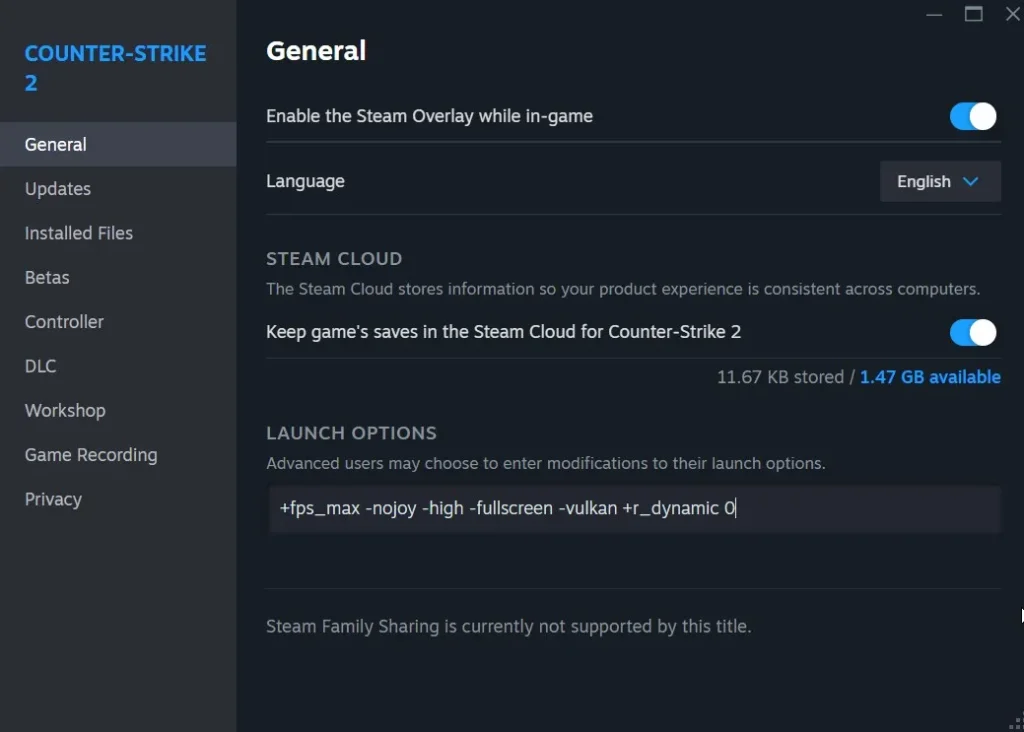
Steam امکان تنظیم پارامترهایی برای اجرای بازیها از طریق خط فرمان را میدهد که گاهی تنظیم نادرست یا استفاده زیاد از آن باعث اختلال در اتصال میشود.
-high -novid -console
-tcp, -autoconfig, -safe دارید، آنها را حذف کنید و تست کنید.💡 اگر بعد از تست مشکل باقی ماند، گزینه -tcp را بهصورت آزمایشی اضافه کنید. این گزینه از پروتکل TCP بهجای UDP برای اتصال به سرور استفاده میکند که در ایران میتواند کارآمد باشد: -tcp
کش خراب یا تنظیمات ناسازگار میتوانند موجب مشکل در اتصال و حتی کرش در میانه بازی شوند.
Steam\steamapps\common\dota 2 beta\game\dota
cfgdownloadtempcontent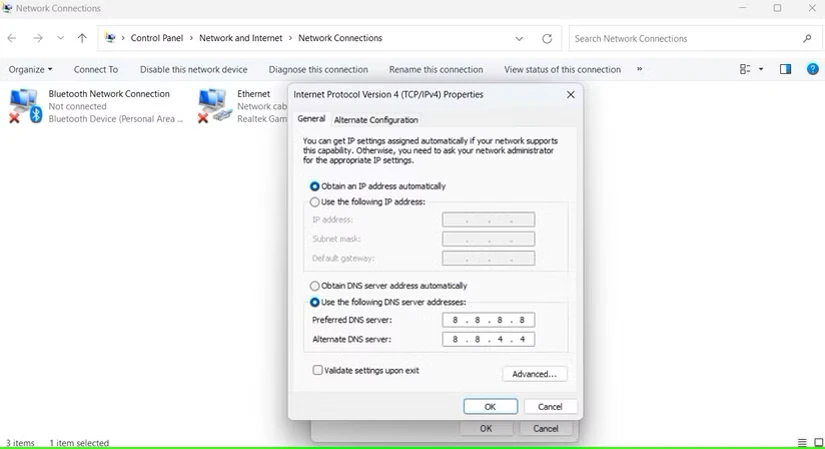
گاهی علت دیسکانکت، DNS پیشفرض ISP است که در اتصال به سرورهای Valve اختلال ایجاد میکند.
Preferred DNS: 1.1.1.1
Alternate DNS: 8.8.8.8
Dota 2 امکان نمایش پینگ و کیفیت سرورها را دارد.
-console
~ را بزنیدnet_graph 1
برخی نرمافزارهای امنیتی یا تنظیمات مودم، پورتهای ارتباطی Dota را محدود میکنند.

در بسیاری از مناطق، بهویژه در ایران، ارتباط مستقیم با سرورهای Dota 2 ناپایدار است. این مشکل از سمت ISP یا فیلترینگ پورتها ایجاد میشود. استفاده از VPN با سرورهای مناسب میتواند مشکل را بهطور کامل رفع کند.
| سرویس VPN پیشنهادی | ویژگیها | لوکیشن مناسب برای Dota |
|---|---|---|
| ProtonVPN | رایگان، با پینگ مناسب | هلند، سوئد، آلمان |
| Windscribe | نسخه رایگان با محدودیت دیتا | فرانسه، انگلیس |
| NordVPN | پولی، پایدار و حرفهای | آلمان، بلژیک، لهستان |
🔁 اگر پس از اتصال به VPN مشکل قطع شدن کاملاً رفع شد، بدان معناست که مشکل از Routing یا DNS سمت ISP است.
میتوان با دستورات ساده در Command Prompt وضعیت اتصال به سرورهای Valve را بررسی کرد.
cmd > Enterping -n 30 syd.valve.net
یا
ping -n 30 lux.valve.net
اگر Packet Loss بیشتر از 0٪ یا پینگ بالای 200ms بود، اتصال ناپایدار است.
نرمافزارهایی وجود دارند که مسیر اتصال شما به سرورهای بازی را بهینه میکنند.
| نرمافزار | ویژگیها |
|---|---|
| ExitLag | حرفهای، تست رایگان |
| NoPing | قابلیت Smart Route |
| Haste | مناسب برای Dota و CS |
| WTFast | مخصوص اتصال پایدار بازیها |
👾 این نرمافزارها باعث کاهش دیسکانکت، لگ و Packet Loss میشوند.
میتوانید از داخل بازی سرورهایی را که پینگ بهتر دارند انتخاب کرده و باقی را غیرفعال کنید.
برخی بازیکنان پس از انتخاب هیرو در Ranked یا Normal، بهطور کامل Disconnect میشوند. دلیل این مشکل اغلب:
-dx11
یا اگر از DirectX 12 استفاده میکنید:
-vulkan

این مشکل اغلب بهدلیل کش خراب، فایروال، یا تنظیمات اشتباه لانچر است. پاکسازی cache، بررسی تنظیمات DNS و اجرای بازی با گزینه -tcp میتواند مشکل را رفع کند.
مشکل از Routing سمت ISP یا فیلتر شدن پورت خاص است. در این حالت با VPN یا تغییر سرور در تنظیمات بازی میتوانید آن را برطرف کنید.
بله. استفاده از DNS مثل 1.1.1.1 یا 8.8.8.8 بهجای DNS پیشفرض ISP میتواند باعث کاهش لگ، پینگ و قطع اتصال شود.
معمولاً به دلیل کرش گرافیکی، تنظیمات DirectX، اسکین ناسازگار یا مشکل در کش بازی است. با وارد کردن گزینه -dx11 یا -vulkan و پاکسازی فایلهای اضافی قابل رفع است.
بله. این برنامهها فقط مسیر اتصال را بهینه میکنند و برخلاف چیت یا اسکریپت نیستند. بسیاری از گیمرهای حرفهای از این ابزارها استفاده میکنند.

بدون دیدگاه
نظرت رو بنویس؛ مودب باشیم 😊
ورود / ثبتنام