بازی Counter-Strike 2 یا همان CS2، نسخه پیشرفته و بهروز شدهی CS:GO است که بر پایه موتور Source 2 ساخته شده. برای موفقیت در این بازی شوتر رقابتی، تسلط کامل به دکمهها و کنترلها کاملاً ضروری است. در این آموزش، بهصورت کامل و مرحلهبهمرحله، دکمههای پیشفرض بازی CS2 را معرفی میکنیم و همچنین نحوه شخصیسازی آنها را آموزش میدهیم.
🎯 دکمههای اصلی کنترل بازیکن در CS2
دکمههای اصلی کنترل بازیکن در CS2 شامل حرکت با کلیدهای W (جلو)، A (چپ)، S (عقب) و D (راست) است؛ برای راه رفتن آهسته کلید Shift، برای پرش کلید Space، برای خم شدن کلید Ctrl یا C، و برای شلیک از کلید چپ موس استفاده میشود. کلید راست موس معمولاً برای نشانهگیری دقیقتر (Aim down sights) است و کلید R برای شارژ مجدد اسلحه کاربرد دارد. همچنین کلیدهای عددی برای تغییر اسلحه و کلید E برای تعامل با اشیا یا جمعآوری مهمات بهکار میروند. این دکمهها اساس کنترل و حرکت در بازی هستند و تسلط بر آنها برای عملکرد بهتر بسیار حیاتی است.
| کلید |
عملکرد |
توضیحات |
W |
حرکت به جلو |
برای دویدن مستقیم |
S |
حرکت به عقب |
برگشت به عقب |
A |
حرکت به چپ |
Strafe به سمت چپ |
D |
حرکت به راست |
Strafe به سمت راست |
Shift |
راه رفتن آهسته |
برای بیصدا راه رفتن |
Ctrl |
نشستن (Crouch) |
مفید برای دقت تیراندازی |
Space |
پریدن (Jump) |
ترکیب با نردبان یا جامپتریکها |
Mouse 1 |
تیراندازی |
کلیک چپ موس |
Mouse 2 |
زوم یا Aim |
در سلاحهای اسنایپ |
R |
پر کردن خشاب |
Reload سلاح فعلی |
E |
تعامل (باز کردن در، برداشتن بمب…) |
Action Button |
1 |
سلاح اصلی |
Rifle یا SMG |
2 |
سلاح ثانویه |
Pistols |
3 |
چاقو |
Knife |
G |
انداختن سلاح |
Drop Weapon |
F |
چراغ قوه یا Defuse در برخی مودها |
گاهی برای کارکرد خاص تنظیم میشود |
Q |
سوییچ سریع بین سلاحها |
مفید برای بازیکنان حرفهای |
B |
باز کردن فروشگاه |
در ابتدای راند |
M |
منوی تیم |
برای تغییر تیم در مودهای خاص |
🔊 دکمههای ارتباط و صدا
دکمههای ارتباط و صدا در CS2 معمولاً شامل کلید K یا V برای فعالکردن چت صوتی (Voice Chat) و کلید U برای باز کردن پنجره چت متنی است. همچنین کلید Z یا کلیدهای میانبر خاص برای ارسال پیامهای آماده (مثل «نیاز به کمک» یا «حرکت کن») استفاده میشود. برای تنظیم و قطع صدای تیم نیز معمولاً کلید M برای باز کردن منوی تنظیمات صدا و گزینههای مربوطه بهکار میرود. این کلیدها به بازیکنان امکان ارتباط سریع و هماهنگی در بازی را میدهند که در بازیهای تیمی مانند CS2 بسیار مهم است.
| کلید |
عملکرد |
توضیحات |
K |
صحبت در Voice Chat |
صحبت مستقیم با تیم |
Y |
چت عمومی |
برای تایپ در چت |
U |
چت تیمی |
فقط برای همتیمیها |
Z, X, C |
منوی رادیویی |
فرمانهای سریع مثل “Need Backup” |
🧠 دکمههای تاکتیکی و مهم
دکمههای تاکتیکی و مهم در CS2 شامل کلید G برای پرتاب نارنجک، کلید F برای تعامل سریع مثل باز کردن در یا خنثیکردن بمب، و کلید B برای باز کردن منوی خرید اسلحه و تجهیزات است. کلیدهای 1 تا 5 برای انتخاب سریع اسلحهها و ابزارهای مختلف، کلید Shift برای حرکت آرام و کمصدا (Walk)، و کلید Ctrl برای خم شدن (Crouch) کاربرد دارند. همچنین، کلید Tab برای مشاهده وضعیت تیم و امتیازات، و کلید Alt یا Middle Mouse Button برای چرخش دوربین بدون تغییر جهت حرکت، از دیگر کلیدهای مهم به شمار میروند که به بازیکن امکان مدیریت بهتر موقعیت و تاکتیکهای مختلف را میدهند.
| کلید |
عملکرد |
کاربرد |
TAB |
نمایش امتیازات |
Scoreboard |
T |
اسپری کردن گرافیتی |
اسپری لوگو یا علامت |
~ |
باز کردن کنسول |
برای وارد کردن دستورات (باید از تنظیمات فعال شود) |
Alt |
گاهی برای زوم سریع یا ترکیب دلخواه |
بسته به تنظیم شخصی |
🛠️ نحوه شخصیسازی دکمهها در CS2
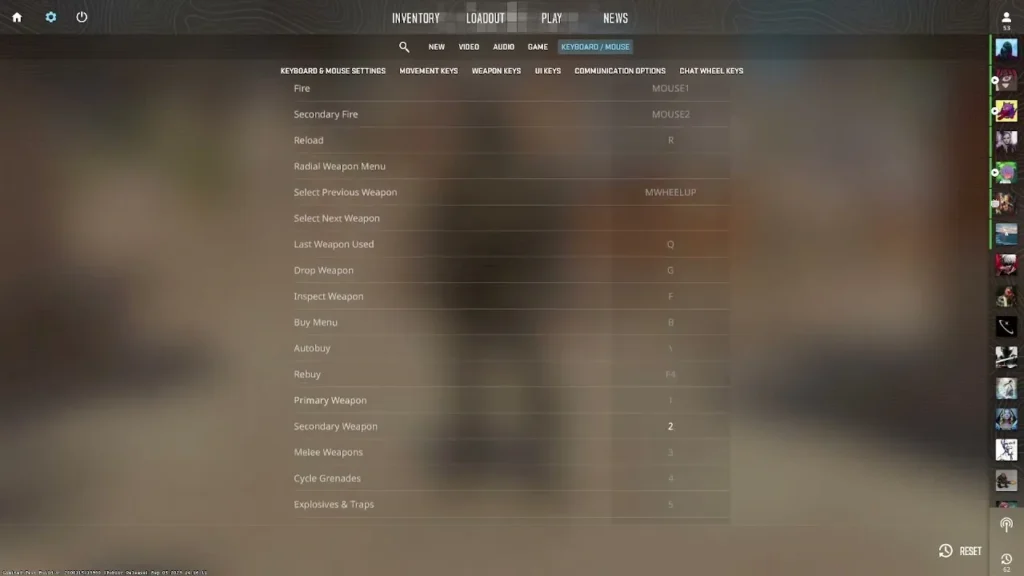
برای شخصیسازی دکمهها در CS2، ابتدا وارد منوی تنظیمات بازی شوید و به بخش Controls یا Key Bindings بروید؛ در این قسمت میتوانید هر عملکرد بازی مانند حرکت، شلیک، پرش، تعامل و استفاده از تجهیزات را به دلخواه خود به کلیدهای مختلف صفحهکلید یا موس اختصاص دهید. با کلیک روی عملکرد مورد نظر، کلیدی که میخواهید جایگزین شود را فشار دهید تا تنظیم جدید ذخیره گردد. همچنین میتوانید پروفایلهای مختلفی برای تنظیمات کلیدها ایجاد و ذخیره کنید تا در موقعیتهای متفاوت سریع بین آنها جابهجا شوید. این امکان باعث میشود بازیکنان بتوانند کنترل بازی را متناسب با سبک و عادات خود بهینه کنند و عملکرد بهتری داشته باشند.
- به منوی بازی بروید.
- روی Settings کلیک کنید.
- تب Keyboard / Mouse را انتخاب کنید.
- در این بخش میتوانید هر کلیدی را به عملکرد دلخواه اختصاص دهید.
- حتی میتوانید از Bindهای حرفهای در کنسول استفاده کنید (مثلاً bind key “buy ak47” برای خرید سریع AK).
مطالب مرتبط:
اگر از طرفداران بازی CS2 (Counter-Strike 2) هستید و به جمعآوری یا خرید و فروش اسکینهای مختلف علاقه دارید، حتماً با اصطلاح Float Value برخورد…
مطالعه بیشتر →
📜 دستورات مفید برای تنظیم کلیدها در کنسول
در CS2، میتوانید با استفاده از کنسول بازی دستورات متنوعی برای تنظیم و شخصیسازی کلیدها اجرا کنید. برخی دستورات مفید برای تنظیم کلیدها عبارتند از:
bind <key> <command> : این دستور کلید مشخص شده را به یک فرمان خاص اختصاص میدهد، مثلاً bind F +use باعث میشود کلید F برای تعامل استفاده شود.unbind <key> : کلید مشخص شده را از فرمان اختصاصی پاک میکند.unbindall : همه کلیدهای اختصاص داده شده را پاک میکند.bindtoggle <key> <command> : با فشردن کلید مشخص شده، فرمان فعال یا غیرفعال میشود.bindtoggle <key> voice_enable : فعال یا غیرفعال کردن چت صوتی با یک کلید.bind <key> "+jump" : کلید پرش را تنظیم میکند.bind <key> "toggleconsole" : با این دستور میتوانید یک کلید را برای باز و بسته کردن کنسول اختصاص دهید.
برای دسترسی به کنسول در بازی، معمولا کلید ~ (زیر Escape) را فشار دهید. استفاده از این دستورات کمک میکند تا کنترل بازی را دقیقتر و مطابق با سلیقه خود تنظیم کنید.
اگر کنسول را فعال کرده باشید (~)، میتوانید از دستورات زیر استفاده کنید:
bind "F1" "buy ak47; buy vest"
bind "MWHEELUP" "+jump"  // پرش با اسکرول بالا
bind "Q" "use weapon_knife; slot1"  // سوییچ سریع
💡 ترفندهای حرفهای با تنظیم دکمهها
برای حرفهایتر شدن در CS2، تنظیم دکمهها به شکلی که دسترسی سریع و راحت به عملکردهای پرکاربرد داشته باشید، بسیار مهم است. مثلاً میتوانید کلیدهای مناسب برای پرتاب نارنجکها (مثل G یا کلیدهای نزدیک انگشت اشاره) را طوری تنظیم کنید که به سرعت بدون قطع حرکت بتوانید از آنها استفاده کنید. همچنین، اختصاص دادن کلیدهای میانبر برای تعویض سریع بین سلاحها و تجهیزات (مثلاً با استفاده از کلیدهای ماوس یا کلیدهای اضافی کیبورد) باعث افزایش سرعت عمل شما میشود. استفاده از دستوراتی مانند toggle یا bindtoggle در کنسول، امکان روشن و خاموش کردن حالتهایی مثل چت صوتی یا حرکت آرام را با یک کلید فراهم میکند و کنترل بهتری به شما میدهد. در نهایت، ایجاد پروفایلهای شخصی و تمرین مداوم با آنها، به شما کمک میکند تا حرکاتتان روانتر و دقیقتر شود و در شرایط استرسزا عملکرد بهتری داشته باشید.
- تغییر دکمهی پریدن به اسکرول موس (MWHEELUP یا MWHEELDOWN) برای بهتر زدن جامپها مثل Bunny Hop.
- تنظیم دکمهی شلیک دوم روی دکمههای جانبی موس برای راحتی زوم.
- استفاده از
Alt یا Caps Lock برای Crouch به جای Ctrl برای راحتی بیشتر هنگام Aim کردن.
مطالب مرتبط:
بازی Counter-Strike 2 (CS2) بهعنوان دنبالهای قدرتمند برای CS:GO، با معرفی سیستم فصلهای پریمر توانسته تجربهی هیجانانگیز و متنوعی را به بازیکنان ارائه دهد. در…
مطالعه بیشتر →
🎮 دکمههای مربوط به کار با بمب (در مود Bomb Defusal)
| کلید |
عملکرد |
توضیح |
5 یا 4 |
فعالسازی بمب یا نارنجک |
انتخاب بمب یا انواع نارنجک |
Mouse1 |
کاشت بمب |
وقتی بمب را انتخاب کردهاید |
E |
خنثی کردن بمب |
باید روی بمب بروید و نگه دارید |
F |
فعالسازی کیت خنثی |
اگر کیت داشته باشید سریعتر عمل میکند |
در مود Bomb Defusal بازی CS2، دکمههای اصلی کار با بمب شامل کلید E برای نصب یا خنثیکردن بمب، کلید Q برای گرفتن بمب (Bomb Pickup) و کلید G برای انداختن بمب (Drop Bomb) هستند. پس از گرفتن بمب، با نزدیک شدن به محل تعیینشده، کلید E را فشار میدهید تا بمب را نصب کنید. اگر تیم مقابل بمب را نصب کرده باشد، برای خنثیکردن آن باید به بمب نزدیک شده و کلید E را نگه دارید تا فرآیند خنثیسازی کامل شود. این کلیدها برای انجام سریع و موثر وظایف بمب حیاتیاند و تسلط بر آنها بخش مهمی از بازی تیمی در این مود محسوب میشود.
📱 مقایسه تنظیمات پیشنهادی برای تازهکار و حرفهایها
| نوع بازیکن |
تنظیم پیشنهادی |
| مبتدی |
کنترلهای پیشفرض، تمرکز روی دکمههای اصلی حرکت و تیر |
| نیمهحرفهای |
استفاده از اسکرول برای پریدن، تنظیم Quick Switch |
| حرفهای |
تنظیم binds پیشرفته برای خرید، تغییرات Mouse DPI، کاهش delay کلیدها |
🔚 نتیجهگیری
تسلط به دکمههای بازی CS2 روی کامپیوتر یکی از پایههای حرفهای شدن در این بازی است. شما باید با تمرین مداوم و تنظیم دکمهها بر اساس سبک بازیتان، واکنش سریع و تسلط کامل به دست بیاورید. اگر تازهکار هستید، از دکمههای اصلی شروع کنید و کمکم به سمت ترفندهای حرفهای بروید.
![آموزش کامل Float در اسکین های بازی CS2 [راهنمای جامع درک، بررسی و خرید بهترین اسکین بر اساس Float Value]](https://w3game.ir/wp-content/uploads/2025/06/float-cs2-table-300x169.webp)


بدون دیدگاه
نظرت رو بنویس؛ مودب باشیم 😊
ورود / ثبتنام