اگر اهل بازی روی آیپد باشید، میدونید که صفحه لمسی برای بعضی سبکها مثل FPS یا بازیهای استراتژی همیشه ایدهآل نیست. استفاده از موس و کیبورد میتونه تجربه گیمینگ رو چند برابر بهتر کنه — مخصوصاً توی بازیهایی مثل:
- PUBG Mobile 🪖
- Call of Duty Mobile 🔫
- Fortnite 🎮
- Minecraft 🏗
در این مقاله یاد میگیری:
- 📌 انواع روشهای اتصال موس و کیبورد به آیپد (سیمی و بیسیم)
- 📌 تنظیمات iPadOS برای استفاده بهینه
- 📌 نکات مهم برای کاهش لگ و افزایش سرعت واکنش
📦 پیشنیازها قبل از اتصال موس و کیبورد
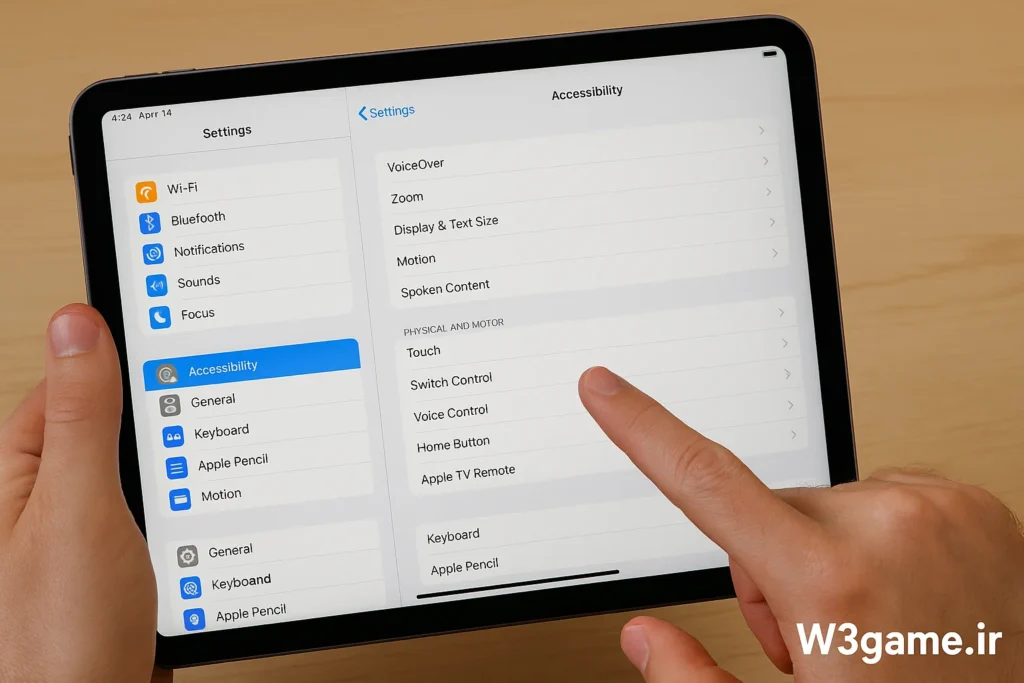
قبل از اتصال موس و کیبورد به آیپد، لازم است مطمئن شوید که آیپد شما از iPadOS 13.4 یا نسخههای جدیدتر پشتیبانی میکند، زیرا قابلیت کار با نشانگر و کیبورد از این نسخه معرفی شده است. همچنین باید بررسی کنید که موس یا کیبوردتان از نظر اتصال با آیپد سازگار است؛ این میتواند از طریق بلوتوث یا درگاه USB-C/لایتنینگ (با استفاده از مبدل مناسب) انجام شود. برای دستگاههای بلوتوثی، شارژ کافی و فعال بودن قابلیت بلوتوث در آیپد ضروری است و برای مدلهای باسیم باید مبدل OTG یا USB-C به USB داشته باشید. در نهایت، خوب است بدانید که برخی قابلیتهای پیشرفته مثل ژستهای چند لمسی یا کلیدهای میانبر سفارشی فقط در مدلهای خاص یا با تنظیمات مناسب در بخش Accessibility > Pointer Control یا Keyboard Settings فعال میشوند.
- آیپد با iPadOS 13 به بالا 📱
- پشتیبانی رسمی از موس و کیبورد از نسخه iPadOS 13 اضافه شده.
- موس و کیبورد سازگار 🖱⌨️
- بیسیم (Bluetooth) یا سیمی (USB / USB-C).
- آداپتور یا هاب OTG 🔌
- برای اتصال موس و کیبورد سیمی به آیپد لازم میشه.
- بازی سازگار با کنترل موس و کیبورد 🎯
- همه بازیها پشتیبانی نمیکنند؛ باید قبل خرید یا نصب مطمئن بشی.
📌 روش اتصال موس و کیبورد بیسیم (Bluetooth)
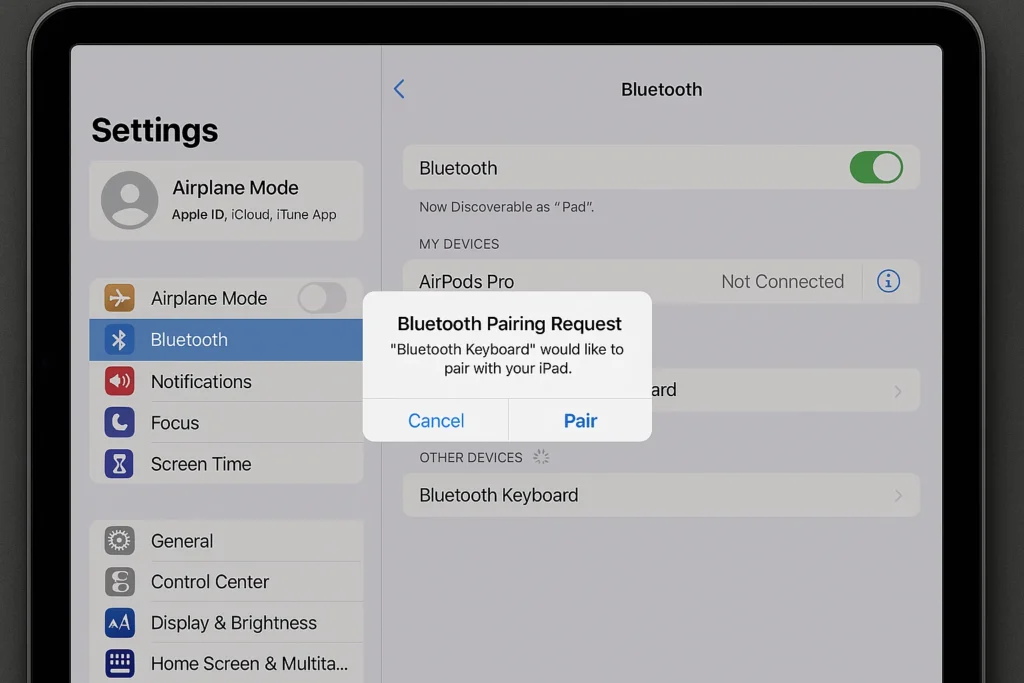
برای اتصال موس و کیبورد بیسیم (Bluetooth) به آیپد، ابتدا مطمئن شوید هر دو دستگاه روشن و در حالت Pairing (قابل شناسایی) هستند. سپس در آیپد به مسیر Settings > Bluetooth بروید و بلوتوث را فعال کنید. در لیست دستگاههای موجود، نام موس یا کیبورد خود را پیدا کرده و روی آن ضربه بزنید تا فرایند جفتسازی آغاز شود. اگر پیامی برای وارد کردن کد یا تأیید اتصال نمایش داده شد، آن را تأیید کنید یا کد را وارد نمایید. پس از اتصال موفق، موس و کیبورد به صورت خودکار شناسایی شده و میتوانید از آنها برای کنترل آیپد و تایپ استفاده کنید.
- روشن کردن موس/کیبورد و حالت Pairing 🔄
- معمولاً با نگه داشتن یک دکمه خاص یا سوئیچ انجام میشه.
- رفتن به Settings آیپد → Bluetooth 📱
- انتخاب دستگاه از لیست و Pair کردن.
- بعد از اتصال، نشانگر موس روی صفحه ظاهر میشه و کیبورد برای تایپ فعال میشه.
💡 نکته: بعضی موسهای گیمینگ نیاز به نرمافزار برای شخصیسازی دارند که روی آیپد قابل نصب نیست، پس باید با تنظیمات پیشفرض استفاده شوند.
📌 روش اتصال موس و کیبورد سیمی (USB / USB-C)
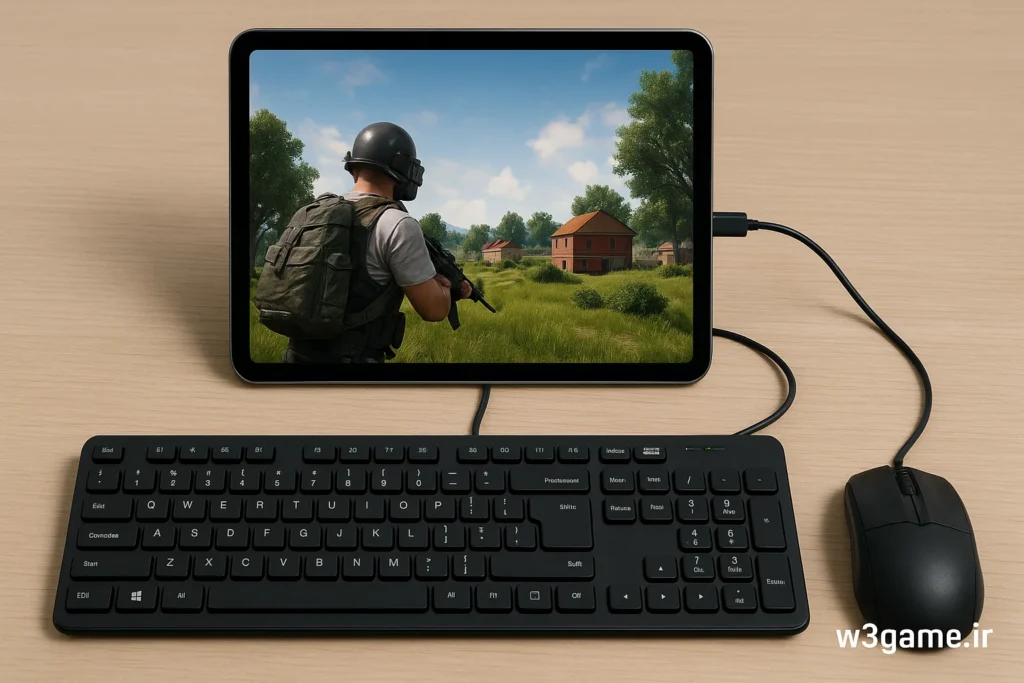
برای اتصال موس و کیبورد سیمی به آیپد، کافی است با توجه به نوع درگاه دستگاه خود از کابل مناسب یا مبدل سازگار استفاده کنید؛ اگر آیپد شما درگاه USB-C دارد، موس یا کیبورد USB-C را مستقیماً وصل کنید یا با مبدل USB-C به USB از مدلهای USB معمولی استفاده کنید. در آیپدهای دارای درگاه لایتنینگ، باید از مبدل Lightning to USB (Camera Adapter) استفاده شود. پس از اتصال، آیپد بهطور خودکار موس و کیبورد را شناسایی میکند و برای موس میتوانید تنظیمات نشانگر را از مسیر Settings > Accessibility > Pointer Control تغییر دهید و برای کیبورد، پیکربندی کلیدها را از بخش Settings > General > Keyboard انجام دهید.
- اگر آیپدت پورت USB-C داره، میتونی مستقیم موس/کیبورد USB-C وصل کنی.
- اگر آیپدت لایتنینگ داره، باید از Lightning to USB Camera Adapter یا هاب OTG استفاده کنی.
- موس و کیبورد رو به آداپتور وصل کن → آداپتور رو به آیپد بزن → دستگاهها شناسایی میشن.
تنظیمات iPadOS برای گیمینگ با موس و کیبورد ⚙️🎮
📌 بخش ۱: فعالسازی و تنظیم موس در آیپد
- رفتن به Settings → Accessibility → Pointer Control 🖱
- اینجا میتونی اندازه و رنگ نشانگر موس رو تغییر بدی.
- تنظیم سرعت حرکت موس ⚡
- بخش Tracking Speed رو طوری تنظیم کن که با سبک بازیت هماهنگ باشه (برای FPS معمولاً متوسط یا سریع بهتره).
- فعال یا غیرفعال کردن انیمیشنها 🎯
- برای کم شدن تاخیر، افکتهای اضافی Pointer رو خاموش کن.
📌 بخش ۲: فعالسازی و تنظیم کیبورد
- Settings → General → Keyboard → Hardware Keyboard ⌨️
- اینجا میتونی زبان، کلیدهای میانبر و قابلیت Auto-Capitalization رو مدیریت کنی.
- شخصیسازی دکمهها برای بازیها 🎮
- بعضی بازیها مثل Fortnite امکان تنظیم کلیدها داخل تنظیمات خودشون رو دارن.
- خاموش کردن پیشبینی متن 📜
- برای بازیهای آنلاین، پیشبینی متن رو خاموش کن تا تایپ سریعتر بشه.
مطالب مرتبط:
دنیای بازیهای موبایل در سالهای اخیر تحولات بزرگی را تجربه کرده است. اگر چند سال پیش تنها بازیهایی ساده و دوبعدی روی گوشیهای هوشمند اجرا…
مطالعه بیشتر →
📌 بخش ۳: بازیهایی که موس و کیبورد را پشتیبانی میکنند 🎯
- Fortnite 🎮 (پشتیبانی کامل از موس و کیبورد روی iPadOS)
- Minecraft 🏗 (کنترل کامل با کیبورد و موس)
- Stardew Valley 🌾 (کنترل بهتر با موس)
- COD Mobile 🪖 (بهصورت غیررسمی با بعضی آداپتورها)
- PUBG Mobile 🔫 (معمولاً با آداپتورهای GameSir یا Keymapping کار میکند)
⚠️ نکته مهم: خیلی از بازیهای موبایلی FPS بهصورت پیشفرض موس و کیبورد رو روی iPadOS پشتیبانی نمیکنن و باید از آداپتورهای مخصوص گیمینگ استفاده کنی.
آداپتورها و ترفندهای حرفهای برای موس و کیبورد آیپد 🎯🖱⌨️
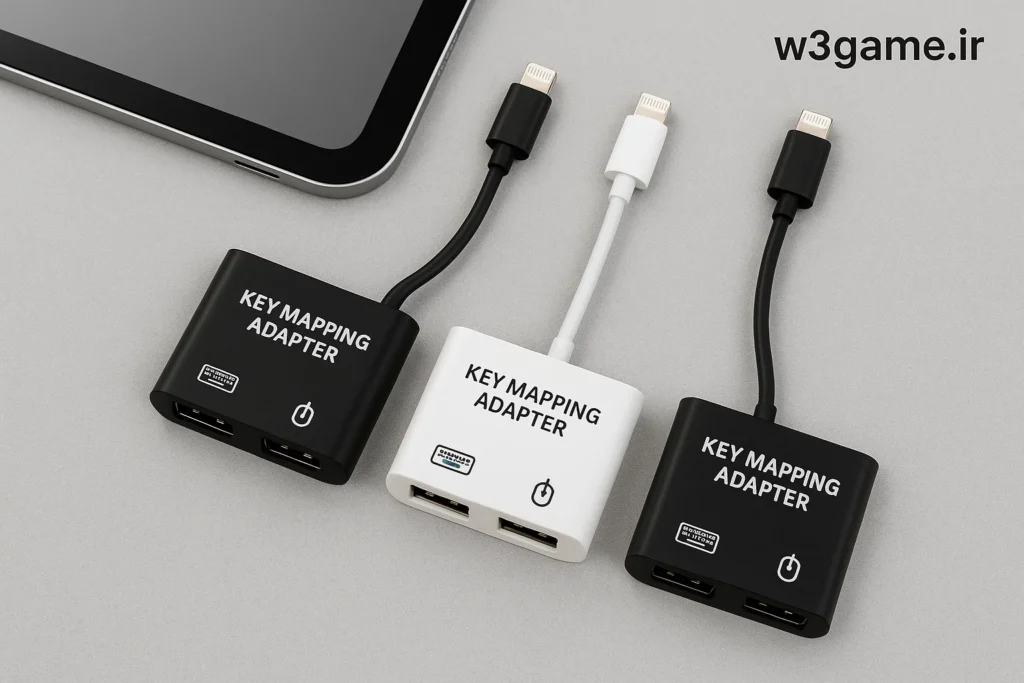
برای اتصال حرفهای کیبورد و موس به آیپد، استفاده از آداپتورهای چندمنظوره (Multiport Hub) یا Dock حرفهای پیشنهاد میشود که علاوه بر پورتهای USB-A و USB-C برای اتصال مستقیم موس و کیبورد، امکانات اضافی مثل پورت HDMI برای خروجی تصویر، جک ۳٫۵ میلیمتری صدا، اسلات کارت حافظه SD/microSD و حتی پورت شارژ همزمان (Pass-through Charging) را ارائه میدهند. مدلهای معتبر مانند Apple USB-C Digital AV Multiport Adapter یا هابهای برندهایی مثل Anker، Satechi و Ugreen معمولاً کیفیت ساخت بالاتر، پایداری اتصال بهتر و پشتیبانی از انتقال داده سریع را فراهم میکنند و برای کاربرانی که قصد دارند آیپد را به یک ایستگاه کاری کامل تبدیل کنند، انتخابی ایدهآل هستند.
📌 بخش ۱: آداپتورهای مخصوص موس و کیبورد برای آیپد
بعضی بازیها مثل PUBG Mobile و COD Mobile بهصورت پیشفرض موس و کیبورد رو پشتیبانی نمیکنن، ولی با آداپتورهای Key Mapping میتونی این محدودیت رو دور بزنی.
🎯 آداپتورهای معروف:
- GameSir VX2 AimSwitch ⚡
- مخصوص FPS، پشتیبانی از انواع موس و کیبورد
- کلیدهای قابل برنامهریزی
- Razer Turret 🐍
- کیبورد و موس بیسیم گیمینگ با طراحی مخصوص کنسول و موبایل
- IPEGA Keymapping Adapters 🎮
- اقتصادیتر و مناسب گیمرهای موبایل
- Flydigi Scorpion 🦂
- طراحی مکانیکی، قابلیت شخصیسازی کامل کلیدها
💡 نکته: این آداپتورها معمولاً با اپ اختصاصی میان که اجازه میده دکمههای موس و کیبورد رو روی تاچاسکرین شبیهسازی کنی.
مطالب مرتبط:
روبلاکس (Roblox) یکی از پلتفرمهای محبوب بازیسازی و بازیکردن در جهان است که به کاربران اجازه میدهد نهتنها بازیهای دیگران را تجربه کنند، بلکه خودشان…
مطالعه بیشتر →
📌 بخش ۲: ترفندهای کاهش لگ و تاخیر ورودی ⏱
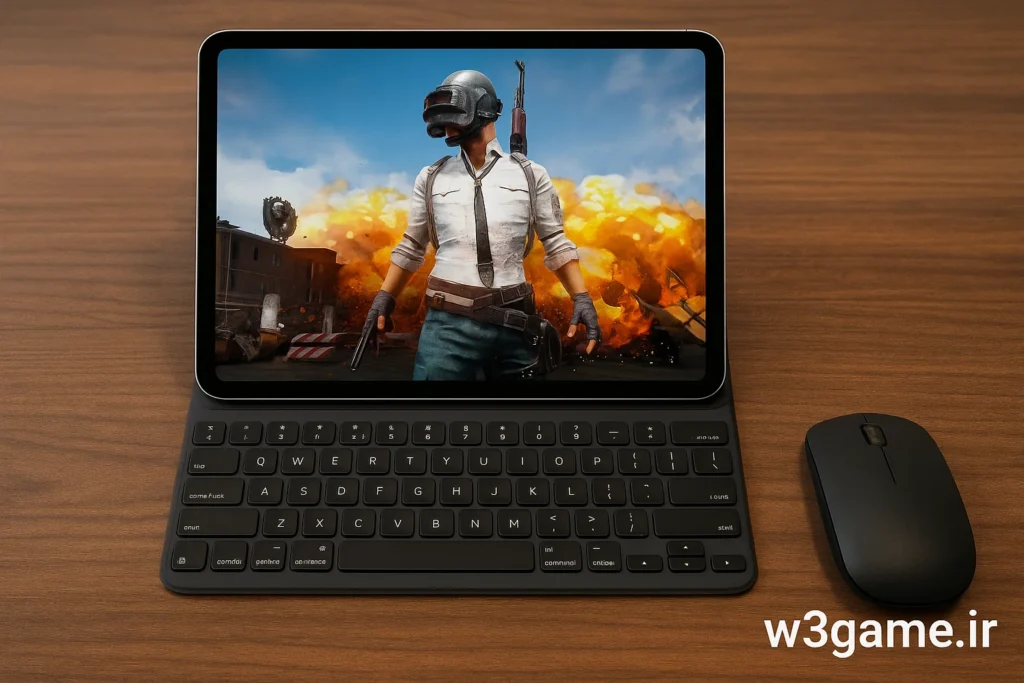
- استفاده از موس و کیبورد سیمی
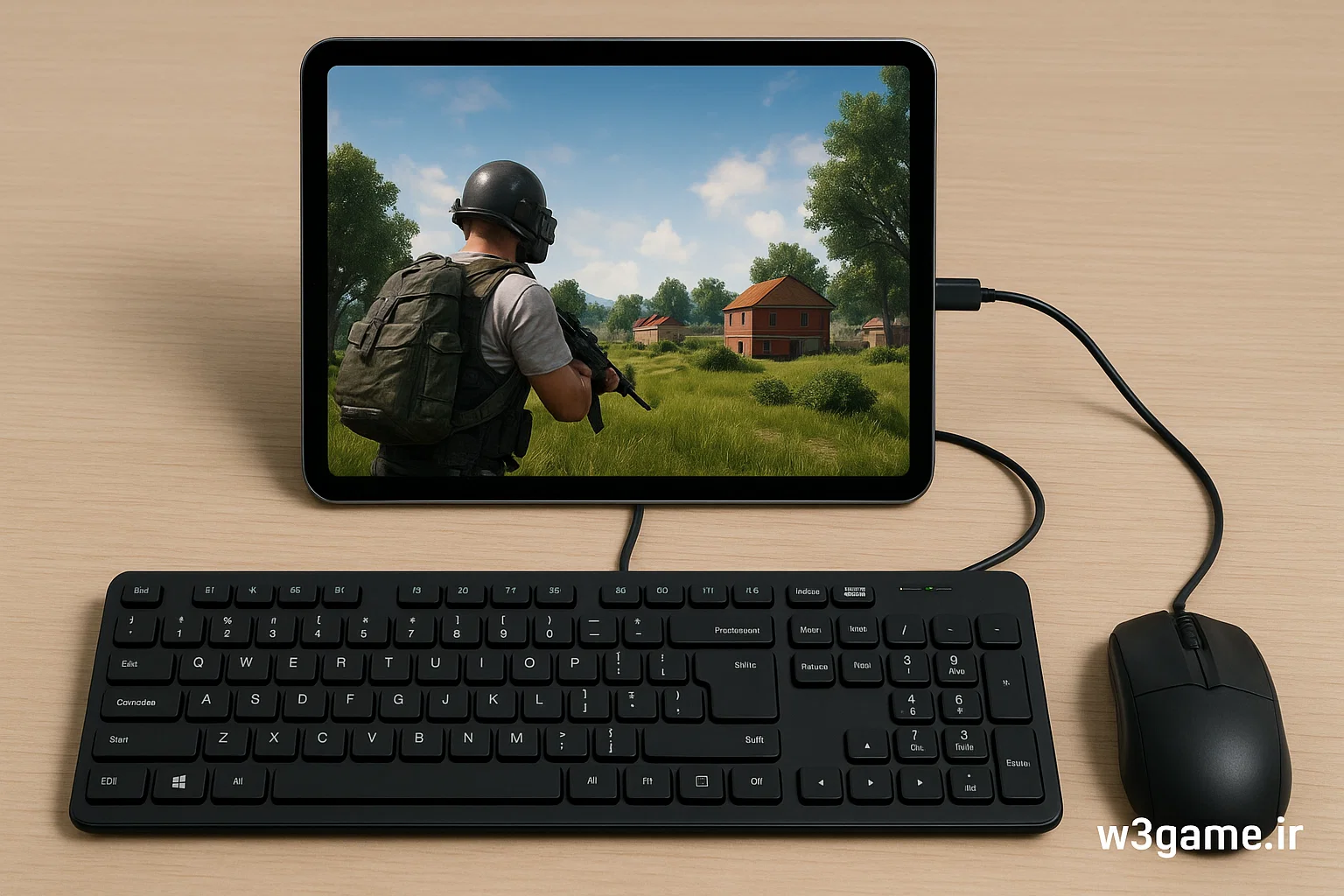
- اتصال مستقیم از طریق USB-C یا OTG تاخیر رو به حداقل میرسونه.
- خاموش کردن بلوتوث غیرضروری
- دستگاههای متصل اضافی باعث ایجاد تداخل و تاخیر میشن.
- بهروزرسانی iPadOS
- نسخههای جدیدتر معمولاً بهینهسازی بیشتری برای موس و کیبورد دارن.
- نزدیک بودن به روتر Wi-Fi 📶
- تاخیر اینترنت روی بازیهای آنلاین FPS تاثیر زیادی داره.
📌 بخش ۳: بهترین تنظیمات برای بازیهای FPS و MMO
- FPS (PUBG, COD Mobile)
- DPI موس: 800 تا 1200 برای کنترل بهتر نشانهگیری
- حساسیت بازی روی Medium یا High بسته به سبک بازی
- MMO یا RTS (مثل Albion Online یا Civilization VI)
- DPI موس بالاتر (1600+) برای جابهجایی سریع بین منوها
- استفاده از کلیدهای ماکرو در کیبورد برای مهارتها و فرمانها
مشکلات رایج و بهینهسازی تجربه گیمینگ روی آیپد 🎯🖱⌨️
📌 بخش ۱: مشکلات رایج در اتصال موس و کیبورد به آیپد + راهحل 🛠
1. شناسایی نشدن موس یا کیبورد
- دلیل: ناسازگاری دستگاه یا مشکل در کابل/آداپتور
- راهحل:
- تست موس/کیبورد روی دستگاه دیگر
- استفاده از آداپتور یا کابل اورجینال
- آپدیت iPadOS
2. لگ یا تاخیر در حرکت موس
- دلیل: اتصال بلوتوث ضعیف یا تداخل سیگنال
- راهحل:
- موس و آیپد رو نزدیک هم قرار بده
- بلوتوث دستگاههای غیرضروری رو خاموش کن
- استفاده از موس سیمی برای FPS
3. عدم کارکرد دکمههای خاص
- دلیل: بازی بهطور پیشفرض از اون کلید پشتیبانی نمیکنه
- راهحل:
- در بازیهایی که Key Mapping پشتیبانی میکنند، دکمه رو دستی مپ کن
- استفاده از آداپتورهای گیمینگ مثل GameSir یا Flydigi
📌 بخش ۲: نکات بهینهسازی تجربه گیمینگ روی آیپد 🎯
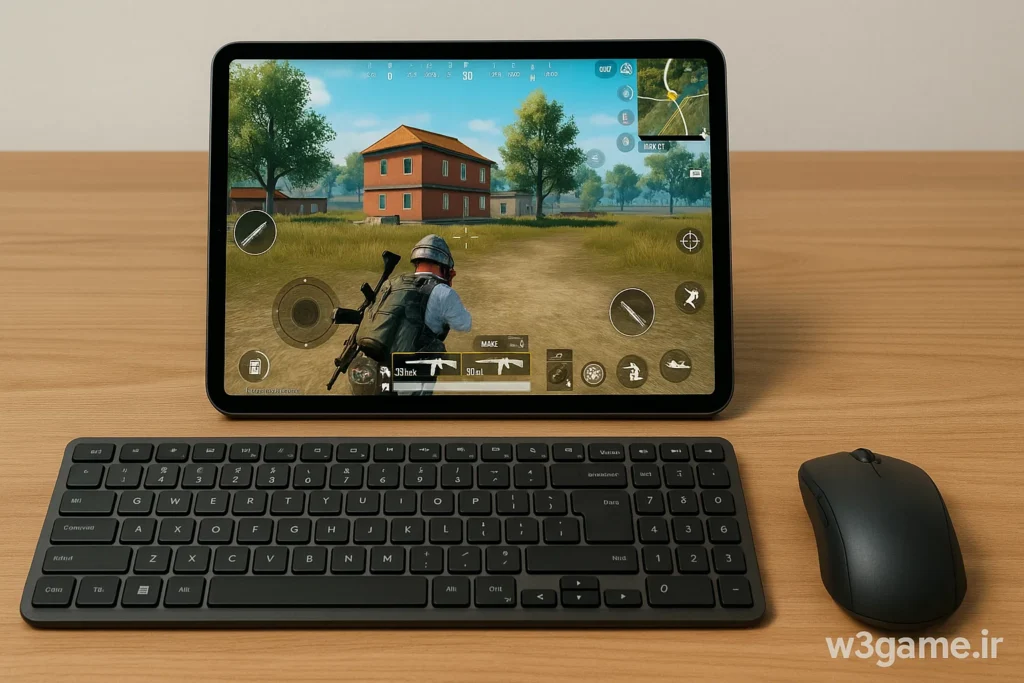
- انتخاب موس با DPI قابل تنظیم
- برای سبکهای مختلف بازی بتونی DPI رو تغییر بدی.
- استفاده از پایه آیپد (Stand) 📱
- زاویه دید بهتر + کنترل راحتتر موس و کیبورد
- فعالکردن Reduce Motion در Accessibility ⚡
- کاهش انیمیشنهای iPadOS → تاخیر کمتر
- وصل کردن آیپد به برق در هنگام بازی 🔌
- موس و کیبورد سیمی مصرف شارژ بیشتری دارند.
📌 بخش ۳: تفاوت تجربه موس و کیبورد در آیپد و لپتاپ 💻
- لپتاپ: اجرای بازیهای PC با پشتیبانی کامل و تنظیمات حرفهای
- آیپد: پشتیبانی محدودتر ولی قابل حمل بودن و لمسی بودن مزیت اصلیه
- نتیجه: اگر بازی هدف اصلیت روی آیپده، با آداپتورهای حرفهای میتونی به تجربه نزدیک به PC برسی.
📌 پرسش و پاسخ متداول (FAQ)
1. آیا همه بازیهای آیپد از موس و کیبورد پشتیبانی میکنند؟
خیر 🚫، بسیاری از بازیهای موبایلی (مخصوصاً FPS) نیاز به آداپتور Key Mapping دارند تا موس و کیبورد شناسایی شوند.
2. بهترین روش اتصال موس و کیبورد به آیپد برای گیمینگ چیست؟
اگر بازی پشتیبانی رسمی دارد → اتصال مستقیم بلوتوث یا سیمی.
اگر ندارد → استفاده از آداپتورهای حرفهای مثل GameSir VX2.
3. آیا استفاده از موس و کیبورد باعث بن شدن در بازیهای آنلاین میشود؟
در بازیهایی که این روش غیررسمی و از طریق Key Mapping انجام میشود، احتمال بن وجود دارد ⚠️. باید شرایط و قوانین بازی را بررسی کنی.
4. چطور میتوان تاخیر موس و کیبورد را روی آیپد کم کرد؟
استفاده از اتصال سیمی، خاموش کردن بلوتوث اضافی، نزدیک بودن به روتر Wi-Fi و کاهش انیمیشنهای iPadOS.
5. آیا میتوان موس و کیبورد گیمینگ RGB به آیپد وصل کرد؟
بله ✅، ولی ممکن است مصرف شارژ بالاتر رود و نیاز به هاب با منبع تغذیه جدا داشته باشد.
🎯 جمعبندی نهایی
اتصال موس و کیبورد به آیپد میتواند تجربه گیمینگ را به سطح بالاتری ببرد، مخصوصاً برای بازیهای FPS و MMO. با انتخاب روش اتصال مناسب (سیمی یا بیسیم) و در صورت نیاز استفاده از آداپتورهای Key Mapping، میتوانی کنترل دقیقتر و سرعت واکنش بالاتری در بازیها داشته باشی.



بدون دیدگاه
نظرت رو بنویس؛ مودب باشیم 😊
ورود / ثبتنام