
آموزش رفع مشکل نویز در هدفون بلوتوثی (Bluetooth Headphone)
استفاده از هدفونهای بلوتوثی به شدت رایج شده، اما یکی از آزاردهندهترین مشکلاتی که بسیاری از کاربران با آن مواجه میشوند، نویز، خشخش و صداهای مزاحم در هنگام گوش دادن به موسیقی یا انجام بازی است. اگر هدفون بلوتوثی شما نویز دارد یا صدا قطع و وصل میشود، این مقاله از W3GAME.IR مخصوص شماست.
فهرست مطالب
🔍 دلایل اصلی نویز در هدفون بلوتوثی
ابتدا باید ریشه مشکل را پیدا کنیم. نویز و خشخش ممکن است به دلایل سختافزاری یا نرمافزاری رخ دهد. مهمترین عوامل عبارتند از:
- نویز ناشی از تداخل امواج بلوتوث (Bluetooth Interference)
- باتری ضعیف یا کمشارژ هدفون
- مشکل در درایورهای بلوتوث لپتاپ یا کامپیوتر
- عدم سازگاری با نسخه بلوتوث دستگاه
- اختلالات رادیویی از دستگاههای دیگر (Wi-Fi، مایکروویو، مانیتور بیسیم)
- نرمافزارها یا تنظیمات اشتباه در سیستم عامل
✅ راهکارهای قطعی برای رفع نویز هدفون بلوتوثی
در ادامه، مراحل و راهحلهای تستشده برای رفع نویز هدفون را مرحله به مرحله آموزش میدهیم:
🔋 1. هدفون را کامل شارژ کنید
باتری ضعیف یا نیمهخالی میتواند باعث نویز یا افت کیفیت صدا شود.
✅ همیشه قبل از استفاده طولانی، هدفون را تا 100٪ شارژ کنید.
📶 2. فاصله خود را از مودم و دستگاههای رادیویی زیاد کنید
بلوتوث در فرکانس 2.4GHz کار میکند که با Wi-Fi، مایکروویو و حتی موس بیسیم تداخل دارد.
✅ فاصله هدفون از مودم یا سایر دستگاههای بیسیم را به بیش از 1.5 متر برسانید.
🔄 3. بلوتوث را خاموش و روشن کنید
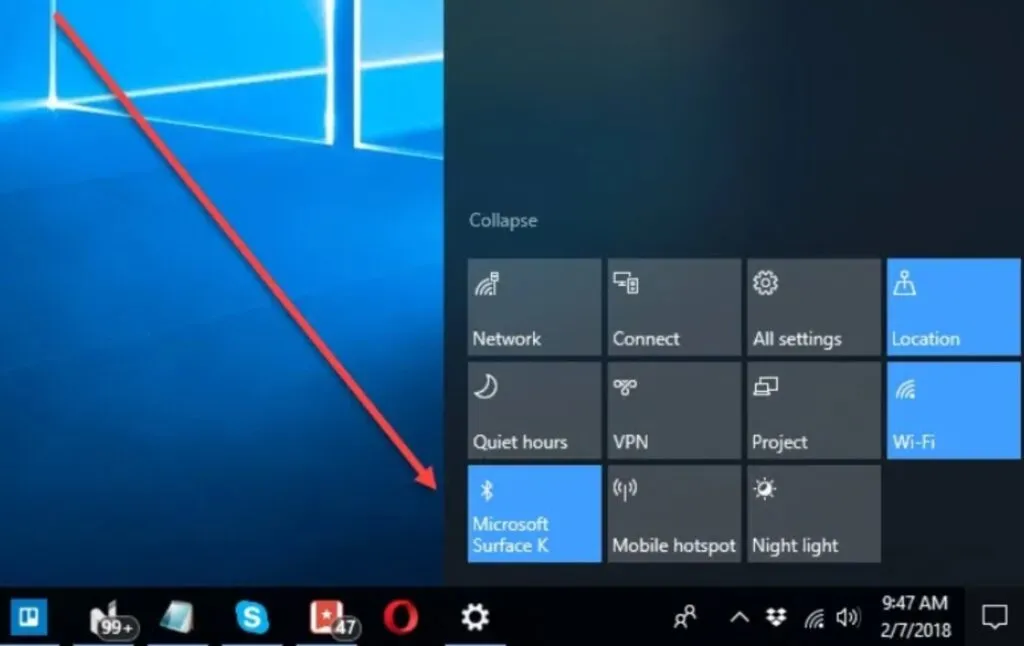
بلوتوث را در هر دو دستگاه (گوشی/لپتاپ و هدفون) خاموش و پس از ۵ ثانیه مجدد روشن کنید. گاهی اتصال نویزی در حالت اتصال بلندمدت ایجاد میشود.
⚙️ 4. بهروزرسانی درایور بلوتوث در ویندوز
درایورهای قدیمی میتوانند باعث کاهش کیفیت یا ایجاد نویز شوند.
آموزش:
- وارد Device Manager شوید.
- روی “Bluetooth” کلیک کرده و آداپتور را پیدا کنید.
- راست کلیک > Update Driver
- گزینه “Search automatically for updated driver software” را انتخاب کنید.
💡 برای درایورهای تخصصیتر از سایت سازنده لپتاپ یا آداپتور استفاده کنید.
🔊 5. تغییر فرمت صدا در ویندوز
برخی از فرمتهای صوتی ناسازگار باعث نویز میشوند.
آموزش:
- روی آیکون صدا کلیک راست > Sounds
- وارد تب Playback شوید.
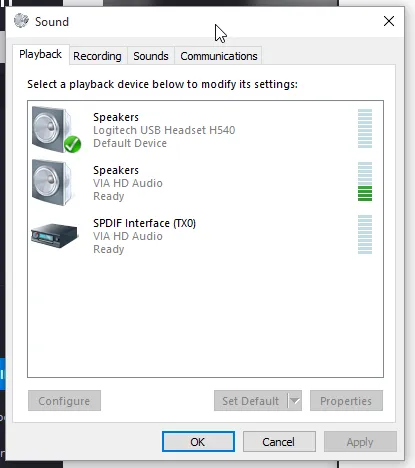
- هدفون را انتخاب کرده و روی Properties بزنید.
- در تب Advanced، از بخش “Default Format” فرمت صدا را تغییر دهید. (مثلاً به 44100 Hz یا 48000 Hz)
- OK کنید و تست کنید.
📲 6. اتصال به دستگاه دیگر
برای تست سختافزار، هدفون را به دستگاه دیگری (موبایل، تبلت یا لپتاپ دیگر) متصل کنید.
✅ اگر نویز برطرف شد، مشکل از دستگاه اول است (نرمافزار یا بلوتوث).
مطلب مرتبط:
🚫 7. حذف نویز در اندروید با Developer Options
اگر گوشی اندرویدی دارید:
- وارد تنظیمات > About phone شوید.
- روی “Build number” چند بار بزنید تا Developer Mode فعال شود.
- وارد Developer Options شوید.
- گزینههایی مانند Bluetooth Audio Codec را روی aptX یا AAC بگذارید.
- گزینه Disable Absolute Volume را هم فعال کنید.
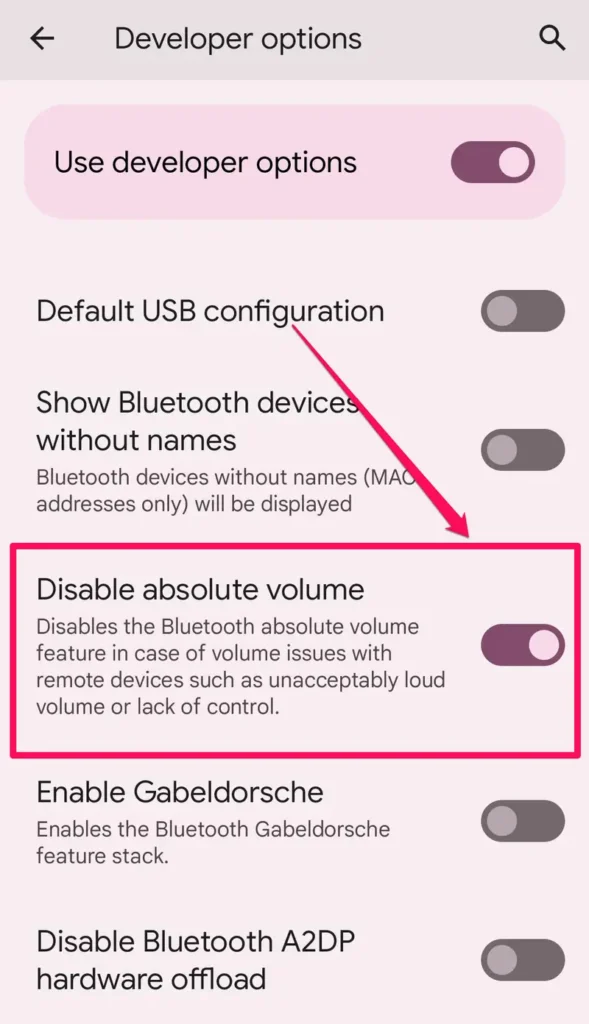
این کارها باعث بهینهسازی بلوتوث و کاهش نویز میشود.
🛠️ 8. ریست فکتوری هدفون بلوتوث
در مدلهای مختلف، دکمه ریست متفاوت است. معمولاً باید دکمه Power را چند ثانیه نگه دارید یا دکمه خاصی برای چند ثانیه فشار دهید.
📌 از دفترچه راهنمای هدفون استفاده کنید یا مدل خود را در اینترنت جستجو کنید.
🧼 9. بررسی سختافزار هدفون (سیم، بلندگو، پورت شارژ)
گاهی دلیل نویز، شکستگی یا اتصالات خراب در هدفون است. اگر قبلاً هدفون افتاده یا ضربه خورده، حتماً بررسی کنید.
🎮 نکات ویژه برای گیمرها
اگر هنگام بازی در PS5، لپتاپ یا PC نویز دارید:
- تنظیمات صدا را در بازی بررسی کنید.
- حتماً از USB بلوتوثی با کیفیت بالا استفاده کنید.
- درایور گرافیک و صدا را بهروزرسانی کنید.
- از هدستهایی با چیپ aptX پشتیبانیشده استفاده کنید.
✅ جمعبندی
برای خلاص شدن از نویز هدفون بلوتوث:
| روش | نتیجه |
|---|---|
| شارژ کامل هدفون | پایدار شدن سیگنال |
| بهروزرسانی درایور بلوتوث | حذف قطعی نویز در ویندوز |
| تغییر فرمت صدا | جلوگیری از ناسازگاری صوتی |
| استفاده از Developer Options | افزایش کیفیت بلوتوث در اندروید |
| ریست فکتوری هدفون | بازگشت به حالت پیشفرض بدون نویز |
📣 اگر این مقاله برایتان مفید بود، میتوانید آن را با دوستان خود به اشتراک بگذارید و برای آموزشهای تخصصیتر دنیای گجت و بازی، W3GAME.IR را دنبال کنید.

بدون دیدگاه
نظرت رو بنویس؛ مودب باشیم 😊
ورود / ثبتنام