اگر در Counter-Strike 2 دنبال ترکیب طلاییِ «FPS بالا + فریمتایم پایدار + کمترین تأخیر ورودی (Input Lag)» هستید، فقط تنظیمات داخل بازی کافی نیست. بخش بزرگی از نتیجه نهایی به AMD Adrenalin، تنظیمات ویندوز، مانیتور (FreeSync/Refresh Rate) و چند ریزهکاری برمیگردد.
در این مقاله یک راهنمای کاملاً عملی میدهم که با هر کارت AMD (از RX 500 تا سری RX 7000) بتوانید بهترین خروجی را مخصوص CS2 بگیرید.
هدف اصلی در CS2: پایداری فریم (1% Low بالا) و فریمتایم صاف مهمتر از “بالاترین FPS روی کاغذ” است.
قبل از تنظیمات: 3 نکته مهم که خیلیها اشتباه میزنند
1) CS2 بازی CPU-محور است
حتی با کارت گرافیک قوی، اگر CPU ضعیف باشد یا تنظیمات اشتباه باشد، FPS نوسان میکند. پس تنظیمات را طوری میچینیم که فشار بیهوده روی GPU کم شود و فریم پایدار بماند.
2) Input Lag دشمن شماره ۱ است
فعال بودن V-Sync یا تنظیمات اشتباه Sync میتواند تأخیر ایجاد کند. ما تنظیمات را برای کمترین تأخیر میچینیم.
3) هر سیستم یک «نقطه بهینه» دارد
تنظیمات پیشنهادی را میدهم، اما آخر مقاله یک بخش «تنظیم سریع بر اساس سختافزار» هم گذاشتهام تا دقیقتر تنظیم کنید.
تنظیمات پیشنهادی AMD Adrenalin مخصوص CS2 (بهترین حالت رقابتی)
اول یک پروفایل اختصاصی برای CS2 بسازید:
ساخت پروفایل
- AMD Software: Adrenalin Edition را باز کنید
- به تب Gaming بروید
- CS2 را انتخاب کنید (اگر نبود، دستی Add کنید)
- تنظیمات را فقط برای CS2 اعمال کنید
تنظیمات Graphics در AMD Adrenalin (پیشنهاد طلایی)
در پروفایل CS2 وارد بخش Graphics شوید و این موارد را تنظیم کنید:
Radeon Anti-Lag (یا Anti-Lag / Anti-Lag+)
- روشن (ON)
کمک میکند تأخیر ورودی کمتر شود، مخصوصاً وقتی FPS نزدیک Refresh Rate است.
اگر در برخی سیستمها حس کردید Stutter ایجاد شد، یک بار خاموش/روشن تست کنید (نادر است، ولی ممکن).
Radeon Chill
- خاموش (OFF)
Chill برای کم کردن مصرف و دماست، اما در بازی رقابتی ممکن است باعث نوسان فریم و حس “سنگینی” شود.
Radeon Boost
- خاموش (OFF)
Boost با کاهش رزولوشن هنگام حرکت، FPS را بالا میبرد ولی تصویر در حرکت نرمتر/محوتر میشود و برای CS2 معمولاً پیشنهاد نمیشود.
Radeon Image Sharpening (RIS)
- روشن (ON)
- مقدار پیشنهادی: 10% تا 25%
این گزینه بدون فشار سنگین، وضوح را بهتر میکند. اگر تصویر دندانهدار شد، مقدار را کمتر کنید.
Anti-Aliasing / Anisotropic Filtering / Tessellation (Override)
- Use Application Settings
در CS2 بهتر است کنترل اصلی دست خود بازی باشد تا باگ و ناسازگاری کمتر شود.
Texture Filtering Quality
- Performance یا Standard
برای رقابتی، Performance میتواند کمی فریمتایم بهتر بدهد. اگر کیفیت تصویر مهم است Standard بگذارید.
Surface Format Optimization
- روشن (ON)
معمولاً کمی سبکتر میکند و ضرر بصری زیادی ندارد.
Wait for Vertical Refresh (V-Sync)
- Always Off (خاموش)
برای کمترین Input Lag ضروری است.
تنظیمات Sync: Enhanced Sync و FreeSync (مهمترین بخش)

این قسمت جایی است که خیلیها خراب میکنند.
اگر مانیتور FreeSync دارید
- AMD FreeSync: ON
- V-Sync در بازی: OFF
- Enhanced Sync: معمولاً OFF برای پایداری و کمترین مشکلات
✅ بهترین حالت رقابتی:
- FreeSync روشن + V-Sync خاموش
و بعد FPS را کمی زیر رفرشریت قفل میکنیم (در بخش محدود کردن FPS توضیح میدهم).
اگر FreeSync ندارید
- V-Sync: OFF
- Enhanced Sync: میتوانید ON تست کنید
اما اگر کوچکترین پرش تصویر/نوسان دیدید، خاموش کنید.
مطالب مرتبط:
یکی از مهمترین بخشهای عملکرد سیستم در بازیهای رقابتی مثل Counter-Strike 2 (CS2)، سرعت و نوع دسترسی پردازنده به حافظه RAM است. بازی CS2 با…
مطالعه بیشتر →
تنظیمات Display در Adrenalin (مانیتور و مقیاسدهی)
به تب Display بروید:
FreeSync
- اگر مانیتور پشتیبانی میکند: ON
GPU Scaling
- اگر از رزولوشن Native استفاده میکنید: OFF
- اگر استرچ/رزولوشن پایینتر میزنید (مثلاً 1280×960):
- GPU Scaling: ON
- Scaling Mode: Full Panel (برای استرچ)
Integer Scaling
- معمولاً OFF (مگر دنبال ظاهر پیکسلی باشید)
محدود کردن FPS (کلید فریمتایم صاف و لگ کمتر)
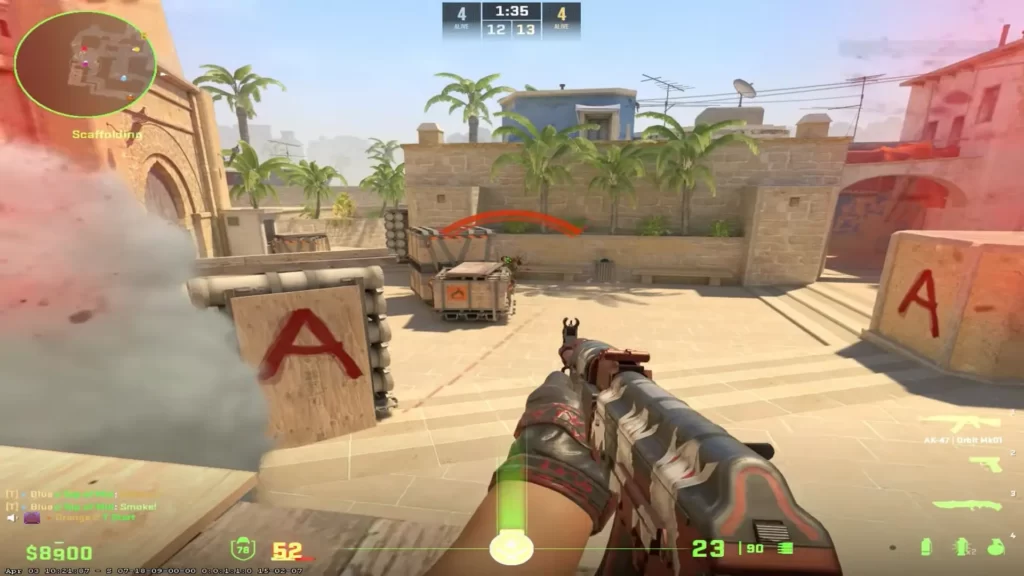
برخلاف تصور، قفل کردن درست FPS میتواند حس روانتر و Input Lag پایدارتر بدهد.
قانون طلایی
- اگر مانیتور 144Hz دارید: FPS را روی 141 یا 142 قفل کنید
- اگر 165Hz دارید: 162
- اگر 240Hz دارید: 237
- اگر 360Hz دارید: 357
هدف: FPS کمی پایینتر از Refresh Rate تا FreeSync بهتر کار کند و نوسان/پارگی کمتر شود.
کجا FPS را قفل کنیم؟
بهتر است داخل خود CS2 قفل کنید (پایدارتر و سازگارتر):
- در کنسول:
fps_max 141 (مثال برای 144Hz)
اگر اهل قفل داخل بازی نیستید، میتوانید از ابزارهای داخلی/درایور استفاده کنید، ولی برای CS2 معمولاً fps_max ساده و مؤثر است.
بهترین تنظیمات گرافیکی داخل CS2 برای AMD (رقابتی و FPS بالا)
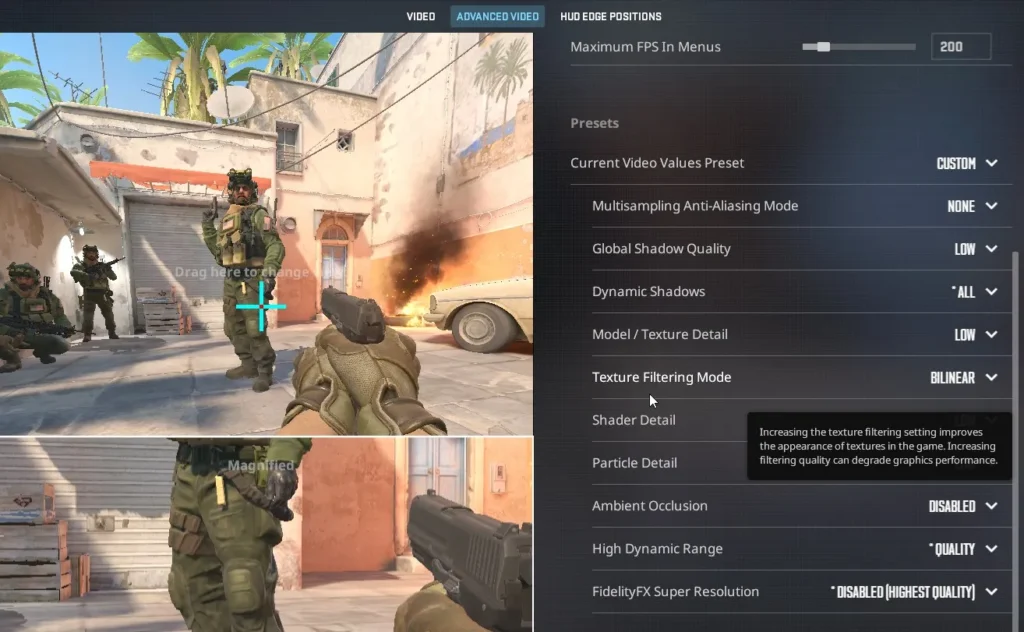
در CS2 به Settings > Video بروید:
تنظیمات Video (پایه)
Display Mode
- Fullscreen (ترجیحاً)
در بسیاری سیستمها Fullscreen تأخیر کمتر و ثبات بهتر میدهد.
Refresh Rate
- حتماً روی بیشترین مقدار مانیتور بگذارید (144/165/240/…)
V-Sync
Laptop Power Savings
- OFF (اگر لپتاپ نیستید یا دنبال عملکردید)
تنظیمات Advanced Video (پیشنهادهای حرفهای)
در جدول زیر یک تنظیم پیشنهادی میدهم که برای اکثر کارتهای AMD مناسب است (هدف: رقابتی):
| گزینه |
مقدار پیشنهادی |
دلیل |
| Global Shadow Quality |
Low |
بیشترین فشار و نوسان را کم میکند |
| Model / Texture Detail |
Medium (یا Low) |
Medium معمولاً خوب است، اگر VRAM کم دارید Low |
| Texture Filtering Mode |
Bilinear / Trilinear |
سبکتر و مناسب رقابتی |
| Shader Detail |
Low |
کاهش stutter |
| Particle Detail |
Low |
مهم برای دود/افکتها |
| Ambient Occlusion |
OFF |
هزینه زیاد، سود کم |
| High Dynamic Range (HDR) |
Quality یا Performance |
بسته به سیستم؛ Performance سبکتر |
| FidelityFX Super Resolution (FSR) |
OFF (معمولاً) |
در 1080p اغلب تصویر را نرم میکند |
| Anti-Aliasing (AA) |
CMAA2 یا OFF |
اگر FPS میخواهید OFF، اگر تصویر خیلی دندانهدار است CMAA2 |
نکته مهم درباره FSR
- اگر GPU ضعیف دارید (مثلاً RX 570 یا RX 580) و در رزولوشن بالا مشکل دارید، FSR روی Quality میتواند کمک کند.
- اما برای رقابتی و وضوح هدفگیری، خیلیها ترجیح میدهند خاموش باشد.
تنظیمات رزولوشن و نسبت تصویر (4:3 یا 16:9؟)
این سلیقهای است، اما از نظر عملکرد:
16:9 (Native)
- تصویر طبیعیتر، خوانایی بهتر HUD، شفافتر
4:3 Stretched
- هدفها «پهنتر» دیده میشوند، بعضیها بهتر اسپری کنترل میکنند
- ممکن است کمی FPS بهتر شود (بسته به سیستم)
اگر 4:3 استرچ میزنید:
- در Adrenalin: GPU Scaling ON + Full Panel
- در CS2: رزولوشن 4:3 را انتخاب کنید
بهترین تنظیمات ویندوز برای CS2 با کارت AMD
این بخش را جدی بگیرید؛ بعضی مشکلات از ویندوز است نه کارت گرافیک.
تنظیمات برق (Power Plan)
- در ویندوز: Power Options
- روی High Performance یا Best Performance بگذارید (بسته به نسخه ویندوز)
Game Mode
- ON (در اکثر سیستمها کمک میکند)
Xbox Game Bar / Captures
اگر ضبط پسزمینه روشن باشد، stutter میدهد:
- Xbox Game Bar: OFF (اگر استفاده نمیکنید)
- Captures / Background recording: OFF
Hardware-accelerated GPU Scheduling (HAGS)
- این گزینه روی بعضی سیستمها بهتر میشود و روی بعضی بدتر.
پیشنهاد: یک بار ON تست کنید و اگر فریمتایم بد شد OFF کنید (همان را ثابت نگه دارید).
تنظیمات شبکه و تأخیر (برای حس بهتر در CS2)
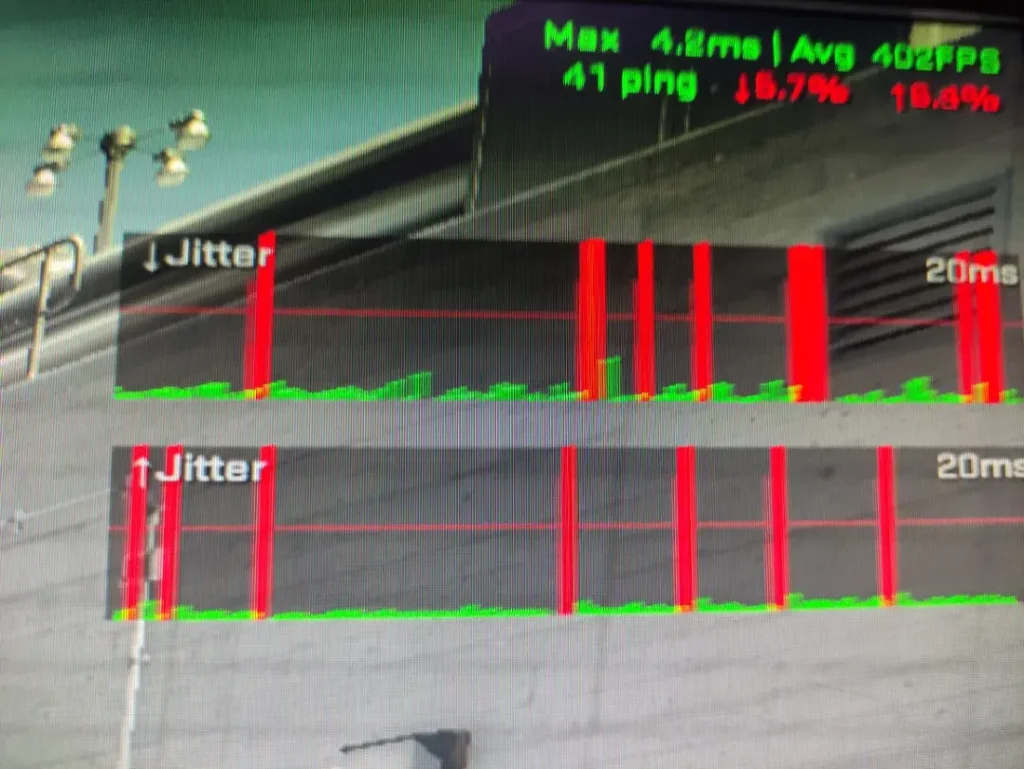
اگر FPS عالی باشد ولی بازی “سنگین” حس شود، ممکن است از:
- Packet Loss
- نوسان Ping
- Bufferbloat
باشد.
چند نکته سریع:
- با کابل LAN نتیجه بهتر است
- دانلود/آپلود پسزمینه را ببندید
- اگر Wi-Fi هستید، روی 5GHz و نزدیک مودم باشید
مطالب مرتبط:
فناوری 3D-VCache یکی از مهمترین نوآوریهای سختافزاری AMD در دهه اخیر است؛ نوآوریای که توانست عملکرد پردازندهها مخصوصاً در بازیها را تا ۴۰٪ افزایش دهد،…
مطالعه بیشتر →
تنظیمات پیشنهادی بر اساس قدرت سیستم (3 پروفایل آماده)
پروفایل 1: سیستم ضعیف/قدیمی (RX 560 / RX 570 / RX 580)
- رزولوشن: 1280×960 یا 1024×768 (4:3) یا 1600×900
- Shadows: Low
- Texture: Low/Medium (اگر VRAM کافی)
- AA: OFF
- FSR: در صورت نیاز Quality
- fps_max: روی 120/144 (بسته به ثبات)
هدف: ثبات، نه عدد FPS خیلی بالا.
پروفایل 2: سیستم میانرده (RX 6600 / RX 6650XT / RX 6700XT)
- 1080p Fullscreen
- Shadows: Low
- Texture: Medium
- AA: CMAA2 یا OFF
- RIS: 10–20%
- fps_max: کمی زیر رفرش
پروفایل 3: سیستم قوی (RX 6800 / RX 6900XT / RX 7800XT / RX 7900XT)
- 1080p یا 1440p (اگر CPU هم قوی است)
- Shadows: Low/Medium (رقابتی بهتر Low)
- Texture: Medium/High (اگر VRAM کافی)
- AA: CMAA2
- fps_max: نزدیک رفرش برای فریمتایم صاف
رفع مشکلات رایج AMD در CS2 (Stutter، افت ناگهانی FPS، پرش تصویر)
مشکل 1: Stutter (ریز لگ) هر چند ثانیه
راهحلها (به ترتیب):
- Shader Detail را Low کن
- Background Recording را خاموش کن
- Anti-Lag را یک بار خاموش/روشن تست کن
- درایور را Clean Install کن (نصب تمیز)
- HAGS را برعکس حالت فعلی تست کن (ON↔OFF)
مشکل 2: FPS بالاست ولی بازی “سنگین” حس میشود
- V-Sync را مطمئن شو خاموش است
- Enhanced Sync را خاموش کن (اگر روشن است)
- fps_max را کمی زیر رفرش قفل کن
- Mouse polling rate خیلی بالا (1000/8000) در بعضی سیستمها stutter میدهد؛ 1000 معمولاً کافی است
مشکل 3: Tear (پارگی تصویر)
- اگر مانیتور FreeSync دارید: FreeSync ON + V-Sync OFF + fps_max کمی زیر رفرش
- اگر FreeSync ندارید: Enhanced Sync را تست کنید، اگر بد شد خاموش
مشکل 4: کرش یا سیاه شدن صفحه بعد از Alt+Tab
- Fullscreen را نگه دارید
- Overlayها را کم کنید (Discord Overlay، ضبطها…)
- اگر مشکل شدید است Borderless را تست کنید (ولی ممکن است Input Lag کمی بیشتر شود)
جدول تنظیمات پیشنهادی نهایی (جمعبندی سریع)
| بخش |
تنظیم |
مقدار پیشنهادی |
| Adrenalin |
Anti-Lag |
ON |
| Adrenalin |
Chill / Boost |
OFF |
| Adrenalin |
V-Sync |
Always Off |
| Adrenalin |
RIS |
ON (10–25%) |
| Display |
FreeSync |
ON (اگر دارید) |
| Display |
GPU Scaling |
فقط برای استرچ ON |
| CS2 |
Display Mode |
Fullscreen |
| CS2 |
V-Sync |
OFF |
| CS2 |
Shadows/Particles/AO |
Low / Low / OFF |
| CS2 |
AA |
OFF یا CMAA2 |
| CS2 Console |
fps_max |
کمی زیر رفرش (مثلاً 141 برای 144Hz) |
سوالات پرتکرار
آیا Anti-Lag را همیشه روشن کنم؟
برای CS2 معمولاً بله. اگر در سیستم شما ریزلگ غیرعادی ایجاد کرد، یک بار خاموش تست کنید.
FSR برای CS2 خوب است؟
برای سیستمهای ضعیف میتواند کمک کند، ولی در 1080p ممکن است تصویر نرم شود. رقابتیها اغلب خاموش میگذارند.
بهترین رزولوشن برای FPS بالا چیست؟
برای کارتهای ضعیف: 4:3 پایینتر (مثل 1280×960)
برای میانرده و قوی: 1080p (یا 1440p اگر CPU قوی باشد)
جمعبندی
بهترین تنظیمات AMD برای CS2 یعنی:
- V-Sync خاموش
- Anti-Lag روشن
- FreeSync روشن (اگر مانیتور پشتیبانی میکند)
- fps_max کمی زیر رفرش
- و داخل بازی: Shadows/Particles Low، AO OFF، AA حداقلی
اگر دوست داری، برای اینکه دقیقاً بهترین تنظیم را برای سیستم خودت بدهم، فقط این سه مورد را بنویس:
- مدل کارت گرافیک AMD
- مانیتورت چند هرتز است؟ (60/144/165/240…)
- رزولوشن مورد نظرت (1080p یا 4:3 استرچ)


بدون دیدگاه
نظرت رو بنویس؛ مودب باشیم 😊
ورود / ثبتنام