
راهنمای جامع و قدمبهقدم نصب و اجرای بازیهای PSP روی موبایل با PPSSPP
🔰 مقدمه: چرا PPSSPP بهترین انتخاب است؟ PPSSPP یک شبیهساز قدرتمند PSP برای اندروید و iOS است که با گرافیک HD و پشتیبانی از هزاران…
مطالعه بیشتر →
شبیهساز PPSSPP یکی از قدرتمندترین و محبوبترین امولاتورها برای اجرای بازیهای PSP روی گوشیهای اندروید، آیفون، ویندوز و حتی لینوکس است. اما یکی از قابلیتهایی که کاربران تازهوارد یا حتی حرفهای گاهی با آن مشکل دارند، نحوه ساخت سیو (Save) برای ذخیره پیشرفت در بازیهاست.
در کنسول PSP، بازیها بهصورت خودکار در حافظه داخلی دستگاه ذخیره میشدند؛ اما در PPSSPP، شما کنترل کاملی بر فرآیند ذخیرهسازی دارید—از سیو دستی گرفته تا Save State آنی، از ساخت فایل ذخیره شخصی تا انتقال سیو از دستگاه دیگر.
در این مقاله یاد میگیرید:
انواع روشهای ذخیرهسازی در PPSSPP
کجا و چطور سیوها ذخیره میشوند؟
چطور میتوان سیو را بین موبایل و ویندوز منتقل کرد؟
نکات و ترفندهای طلایی برای مدیریت بهتر سیوها
اگر دوست داری بازیهات همیشه از آخرین مرحله ادامه پیدا کنن، یا چندین سیو مختلف برای انتخاب داشته باشی، این راهنما دقیقاً همونه که نیاز داری.
در شبیهساز PPSSPP، دو نوع اصلی از ذخیرهسازی وجود دارد که هرکدام کاربرد خاص خودش رو داره:
در ادامه هر دو رو بررسی میکنیم و با مزایا و محدودیتهاشون آشنا میشیم.
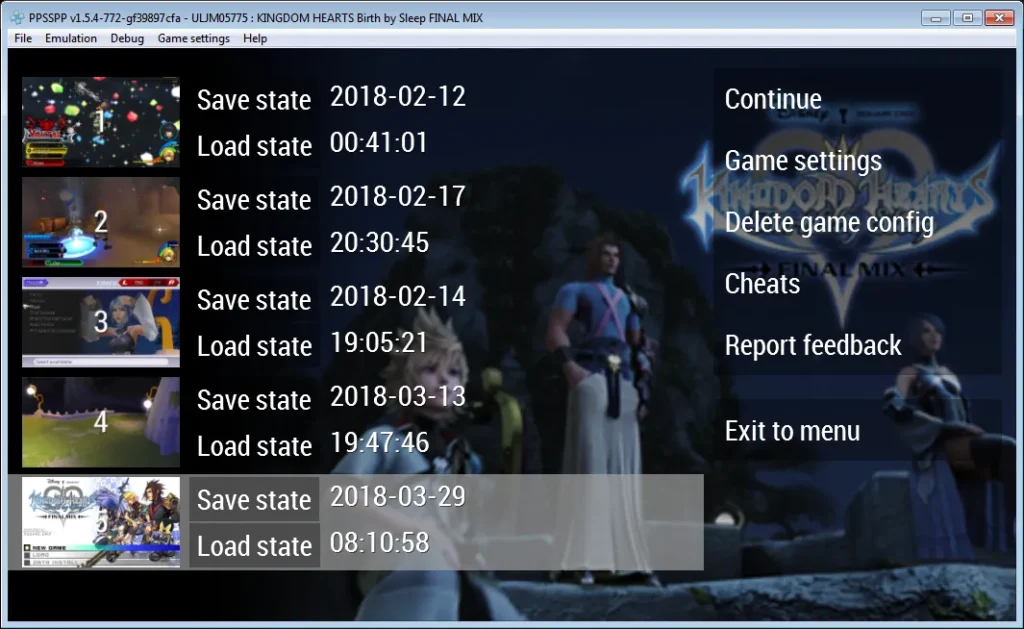
این همون نوع ذخیرهایه که در کنسول اصلی PSP وجود داشت. در اکثر بازیها مثل God of War یا PES، وقتی به نقطهای خاص میرسی (مثلاً Checkpoint یا Save Room)، بازی بهت گزینه ذخیرهسازی میده.
Save State ویژگی منحصربهفرد PPSSPP است که به شما اجازه میده در هر لحظهای از بازی، یک نسخه کامل از وضعیت بازی رو ذخیره کنید و بعداً از همون لحظه ادامه بدید.
| ویژگی | سیو رسمی درون بازی | Save State فوری |
|---|---|---|
| قابل اطمینان بودن | بسیار بالا | بالا |
| محل ذخیره | فقط نقاط خاص بازی | هر لحظه دلخواه |
| سرعت ذخیره | متوسط | بسیار سریع |
| انتقال به دستگاه دیگر | آسان | نیازمند دقت |
| تعداد فایل قابل ساخت | محدود به سیستم بازی | نامحدود |
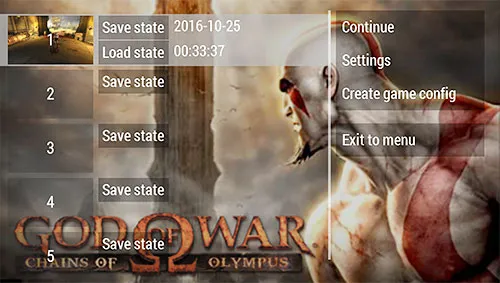
در PPSSPP، تمام فایلهای ذخیرهسازی—چه سیو رسمی چه Save State—در پوشههای خاصی نگهداری میشن که بسته به سیستمعامل، مکان متفاوتی دارن. اگر بدونی این فایلها دقیقاً کجا ذخیره میشن، میتونی خیلی راحت نسخه پشتیبان بگیری، فایلها رو منتقل کنی یا حتی با دیگران به اشتراک بذاری.
در اندروید، PPSSPP معمولاً فایلهایش را در حافظه داخلی یا کارت حافظه قرار میدهد. مسیر پیشفرض اغلب بهصورت زیر است:
Internal Storage / PSP / SAVEDATA        ← سیو رسمی
Internal Storage / PSP / SAVESTATE        ← سیو فوری
ULUS10410DATA00.ppst هستند (مثلاً ULUS10410_1.ppst)در ویندوز، مسیر پیشفرض PPSSPP معمولاً به شکل زیر است:
Documents / PPSSPP / PSP / SAVEDATA
Documents / PPSSPP / PSP / SAVESTATE
میتونی با رفتن به منوی Settings > System، مسیر فایلها رو شخصیسازی هم کنی.
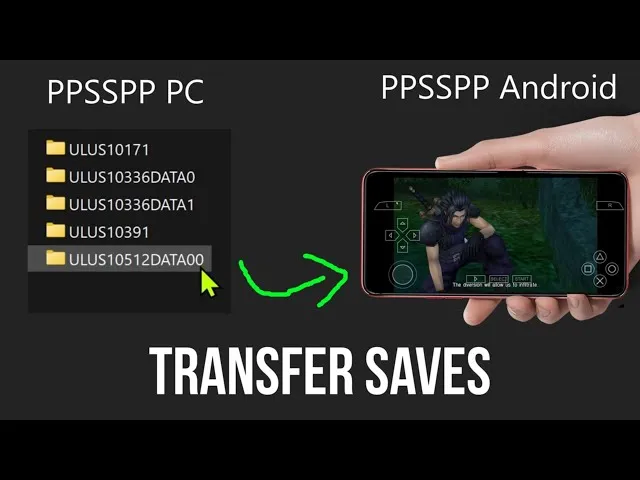
ممکنه بخوای بازیای رو که روی موبایل جلو بردی، روی کامپیوتر ادامه بدی یا بالعکس. این کار کاملاً ممکنه.
اگر ساعتها زمان صرف بازی کردی، حتماً باید فایلهای سیو رو بهطور مرتب ذخیره و ازشون پشتیبان تهیه کنی.
| روش | ابزار پیشنهادی | زمان پیشنهادی |
|---|---|---|
| کپی دستی | فایل منیجر یا کابل USB | هفتهای یکبار |
| پشتیبان ابری | Google Drive یا Dropbox | پس از هر مرحله مهم |
همیشه پیش از حذف یا جابجایی، از فایلهای خود نسخه پشتیبان تهیه کنید.
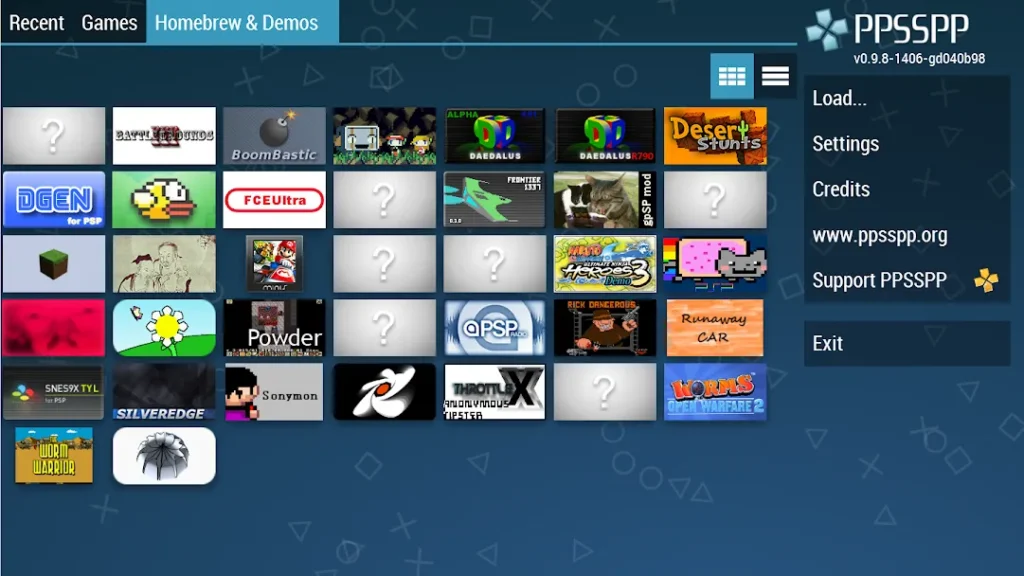
سیوها در PPSSPP نهتنها قابل مدیریت هستند، بلکه میتونی اونها رو بین اندروید، ویندوز، مک یا حتی آیفون جابهجا کنی—البته به شرط رعایت چند نکته مهم.
Internal Storage / PSP / SAVEDATA
Internal Storage / PSP / SAVESTATE
ULUS10410DATA00)Documents / PPSSPP / PSP / SAVEDATA
Documents / PPSSPP / PSP / SAVESTATE
همون مراحل برعکس انجام میشن:
PSP / SAVEDATA
PSP / SAVESTATE
![آموزش کامل شبیه ساز DamonPS2 برای اندروید [نسخه 2025]](https://w3game.ir/wp-content/uploads/2025/07/DamonPS2-Pro-300x156.webp)
| نکته | توضیح |
|---|---|
| نسخه یکسان بازی | فایل ISO باید دقیقاً یکسان باشه (ترجیحاً از یک منبع دانلود شده) |
| ساختار پوشه | پوشه PSP در هر دستگاه باید دقیقاً همان ساختار رو داشته باشه |
| نام فایلها | تغییر نام فایلهای .ppst یا پوشههای سیو ممکنه باعث نشناختن بشه |
| رمزنگاری | بعضی بازیها در نسخه خاصی رمزگذاری دارن و ممکنه سیو در نسخه دیگر ناسازگار باشه |
| PPSSPP ورژن | اگر نسخه PPSSPP در دو دستگاه خیلی متفاوت باشه، ممکنه Save State لود نشه |
📁 پیشنهاد حرفهای:
اگر زیاد بین گوشی و لپتاپ جابهجا میکنی، میتونی از Google Drive بهعنوان فضای میانی استفاده کنی. فایلهای سیو رو اونجا آپلود و هر جا خواستی دانلود کن.
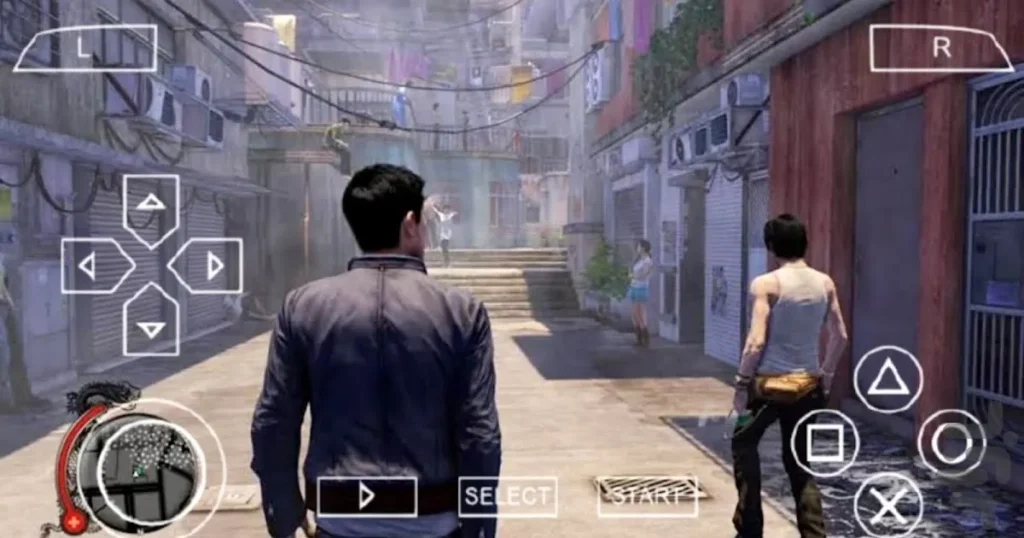
اگرچه ساخت و مدیریت سیو در PPSSPP ساده است، اما دانستن چند نکته پیشرفته و شناخت خطاهای احتمالی، تجربه بازی شما را بیدردسرتر و حرفهایتر خواهد کرد. در ادامه مجموعهای از نکات، راهحلها و ترفندهای خاص را خواهید آموخت.
بسیاری از کاربران فقط از Slot 1 برای Save State استفاده میکنند. اما آیا میدانستی PPSSPP به تو اجازه میدهد تا چندین نسخه سیو در لحظات مختلف داشته باشی؟
اگر از اندروید استفاده میکنی، میتونی با اپهایی مثل FolderSync یا Autosync for Google Drive، بهصورت خودکار از پوشه PSP پشتیبان تهیه کنی و در فضای ابری ذخیره کنی.
گاهی ممکن است بازی اجرا شود اما سیوی که کپی کردهای نمایش داده نشود.
ممکن است هنگام بارگذاری Save State بازی قفل کند یا بسته شود.
.ppstاگر با چند بازی کار میکنی، پیشنهاد میشه سیوها رو با کپیبرداری دستی و تغییر نام، منظم نگه داری. مثلاً:
GodOfWar_Slot1.ppst
PES2024_ManualSave1.ppst
با این کار اگر نیاز به بازیابی داشتی، دقیقاً میدونی هر فایل مربوط به چه لحظهای از کدوم بازیه.
کاربران حرفهای میتونن با ابزارهایی خاص (مثل UMDGen یا PPSSPP Save Editor)، فایلهای سیو رو باز کرده و برخی دادهها مثل پول، مرحله، بازیکن یا آیتمها رو دستکاری کنن.
برای ذخیره بازی میتوانی از دو روش استفاده کنی:
سیو رسمی درونبازی (Save Game) در نقاط خاص
سیو فوری (Save State) در هر لحظه دلخواه از بازی
در اندروید، فایلها در مسیر:Internal Storage / PSP / SAVEDATA و SAVESTATE
در ویندوز، مسیر پیشفرض:Documents / PPSSPP / PSP / ...
بله. بهراحتی میتوانی فایلهای پوشههای SAVEDATA و SAVESTATE را از موبایل به کامپیوتر یا بالعکس منتقل کرده و از ادامه بازی لذت ببری—البته باید نسخه بازی در هر دو دستگاه یکسان باشد.
دلایلی مثل تفاوت نسخه فایل بازی، قرار گرفتن سیو در مسیر اشتباه، یا تغییر نام پوشه سیو میتواند باعث شود بازی فایل را نبیند. مسیر و نسخه را حتماً بررسی کن.
Save State سریعتر و انعطافپذیرتر است ولی ممکن است با نسخههای دیگر ناسازگار باشد. Save رسمی مطمئنتر است و برای انتقال به دستگاه دیگر توصیه میشود. بهترین روش، استفاده ترکیبی از هر دو است.

بدون دیدگاه
نظرت رو بنویس؛ مودب باشیم 😊
ورود / ثبتنام