
ترفندهای افزایش عمر باتری دسته بازی (کنترلر) + آموزش کامل
دسته بازی (کنترلر) یکی از مهمترین ابزارهای هر گیمر کنسولی یا حتی کامپیوتری است. اما اگر عمر باتری آن زود به زود تمام شود، تجربه…
مطالعه بیشتر →
برای فعال کردن دسته دوم در PS5، ابتدا دکمه PS روی دسته دوم را نگه دارید تا روشن شود، سپس آن را با کابل USB به کنسول وصل کنید تا شناسایی شود؛ پس از شناسایی میتوانید آن را بهصورت بیسیم هم استفاده کنید. در ادامه، باید برای دسته دوم یک حساب جدید یا مهمان (Guest) انتخاب یا بسازید. پس از ورود، در بازیهایی که از حالت دو نفره محلی پشتیبانی میکنند، دسته دوم بهطور خودکار فعال میشود و میتوانید با هم بازی کنید.
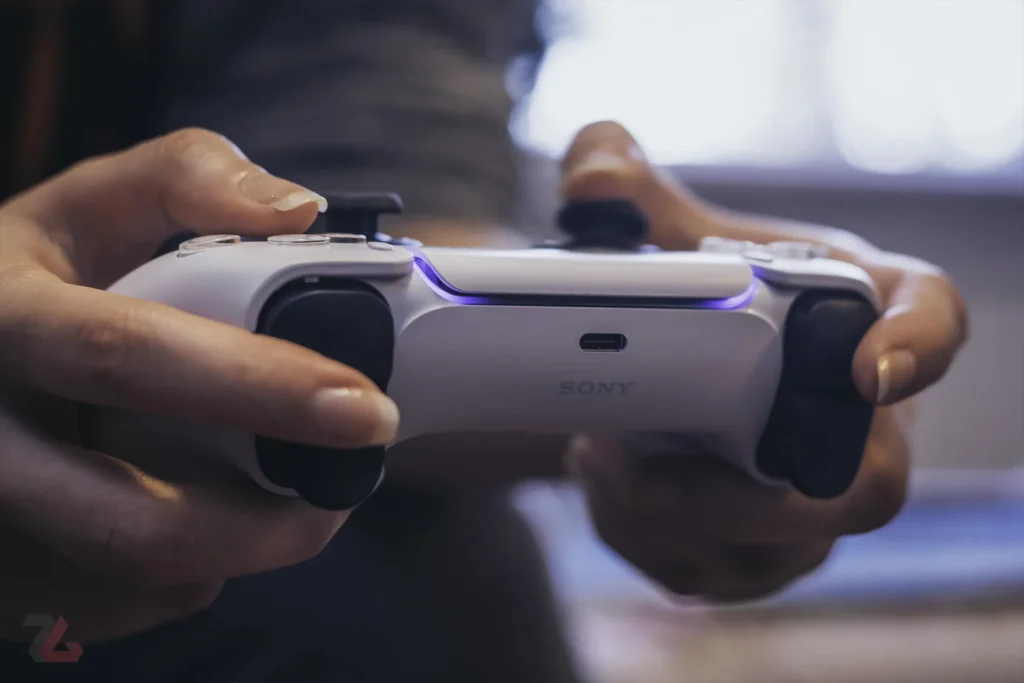
نیاز به دسته دوم در PS5 زمانی احساس میشود که بخواهید با دوستان یا اعضای خانواده بهصورت دو نفره یا چندنفره محلی (Local Multiplayer) بازی کنید؛ بسیاری از بازیها مانند FIFA، Mortal Kombat، It Takes Two یا Call of Duty: Split Screen این امکان را فراهم میکنند. داشتن دسته دوم تجربه بازی گروهی را بدون نیاز به اتصال اینترنت یا خرید اشتراک PS Plus فراهم میسازد و برای بازیهای تعاملی، سرگرمی خانوادگی یا رقابت دوستانه بسیار کاربردی و ضروری است. همچنین در برخی شرایط مانند آموزش بازی یا همراهی کودکان، دسته دوم ابزاری مؤثر برای تعامل مشارکتی است.
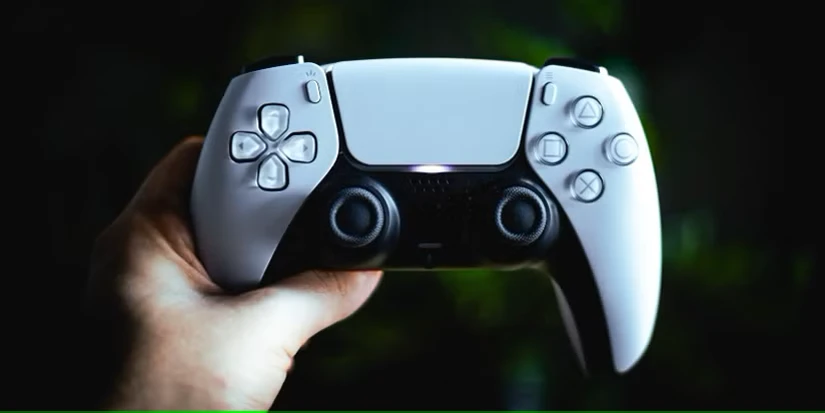
برای فعالسازی دسته دوم در PS5 با کابل USB-C، ابتدا دسته را با کابل به یکی از درگاههای USB کنسول متصل کنید. سپس دکمه PS (لوگوی پلیاستیشن) روی دسته را فشار دهید تا شناسایی شود. پس از اتصال، صفحهای ظاهر میشود که از شما میخواهد یک حساب کاربری انتخاب یا ایجاد کنید (مثل ساخت حساب جدید یا ورود بهعنوان مهمان). پس از انتخاب حساب، دسته دوم فعال میشود و آماده استفاده در بازیهای چندنفره محلی خواهد بود. این روش سریعترین و مطمئنترین راه برای شناسایی دسته جدید در اولین اتصال است.
🔹 پس از این مراحل، دسته دوم فعال شده و آماده استفاده است.

برای اتصال دسته دوم بهصورت بیسیم، ابتدا دسته را در حالت جفتسازی (Pairing) قرار دهید؛ برای این کار، دکمههای Create و PS را همزمان نگه دارید تا چراغ دسته شروع به چشمکزدن کند. سپس در PS5 به مسیر Settings > Accessories > Bluetooth Accessories بروید. در لیست دستگاههای در دسترس، دستهی دوم (با نام DualSense Wireless Controller) ظاهر میشود؛ آن را انتخاب کنید تا اتصال برقرار شود. پس از اتصال، میتوانید حساب کاربری جدید یا مهمان را انتخاب کرده و دسته را برای بازی دونفره فعال کنید. این روش بدون نیاز به کابل انجام میشود و مناسب استفادههای مکرر یا بازی از راه دور در اتاقهای مختلف است.
Settings > Accessories > Bluetooth Accessories
| مشکل | راهحل پیشنهادی |
|---|---|
| دسته روشن نمیشود | کابل شارژ را بررسی کن، یا دکمه PS را ۱۰ ثانیه نگه دار |
| PS5 دسته دوم را نمیشناسد | دسته را Reset کن (با سوراخ پشت دسته و سوزن) |
| قطع شدن دسته دوم در میانه بازی | بررسی باتری، خاموش شدن خودکار یا تداخل بلوتوث |
| دسته دوم کنترلر اول را غیرفعال کرده | باید دسته دوم را به عنوان کاربر جداگانه وارد کنی |
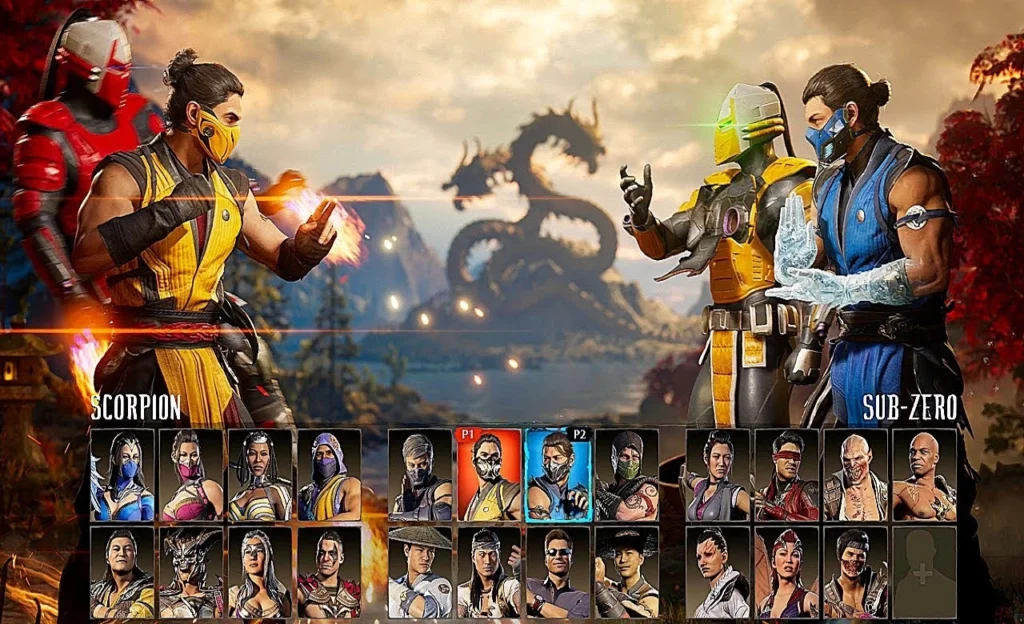
پس از فعال شدن دسته دوم در PS5، برای شروع بازی دونفره کافی است وارد یک بازی پشتیبانیکننده از حالت چندنفره محلی شوید (مانند FIFA، Mortal Kombat، It Takes Two یا Call of Duty: Split Screen). معمولاً بازی بهطور خودکار دسته دوم را شناسایی میکند؛ در غیر اینصورت، بازیکن دوم باید با فشردن دکمه PS یا گزینهی «Press X to Join» وارد بازی شود. سپس با انتخاب حساب (جدید یا مهمان) و ورود به منوی بازی، میتوان حالت دو نفره را فعال کرده و بازی را آغاز کرد. در برخی بازیها مانند FIFA نیاز است بازیکن دوم در بخش تنظیم تیم یا لابی آنلاین دستی وارد شود.
اگر دسته دوم قبلاً به یک PS5 دیگر متصل بوده:
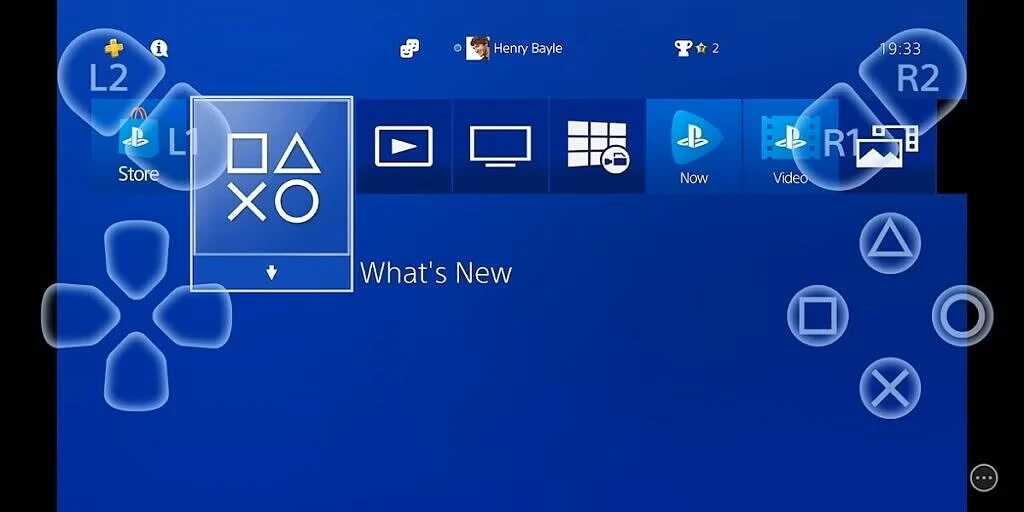
در صورتی که بخواهی از گوشی یا لپتاپ هم بازی کنی، اپ PS Remote Play امکان اتصال دو کنترلر (یکی واقعی، یکی مجازی) را فراهم میکند. کافی است:
بله. از طریق بلوتوث و منوی تنظیمات > لوازم جانبی > لوازم بلوتوثی.
فقط در بازیهای PS4 قابل استفاده است، نه در بازیهای مخصوص PS5.
بله. PS5 هنگام اتصال دسته جدید ممکن است از شما بخواهد دسته دوم را بهروز کنید.
احتمال دارد تنها یک User انتخاب شده باشد. در انتخاب User جدید گزینه “Guest” یا کاربر دیگر را انتخاب کن.
خیر. فقط یک دسته برای هر حساب کاربری قابل تنظیم است.
فعالسازی دسته دوم در PS5 فرآیندی بسیار ساده ولی مهم است. چه بخواهی با خانواده و دوستان بازی کنی، چه در مهمانیها یا رقابتهای محلی، یک کنترلر دوم راه لذتبخشی برای تجربه مشترک از دنیای گیمینگ است. با رعایت مراحل گفتهشده و تنظیمات دقیق، بدون نیاز به پشتیبانی یا دردسر میتونی بهراحتی دسته دوم رو فعال کنی و از بازی دونفره روی پلیاستیشن ۵ لذت ببری.

بدون دیدگاه
نظرت رو بنویس؛ مودب باشیم 😊
ورود / ثبتنام