
راهنمای کامل دانلود بازی در Switch 2 با Virtual Card و eShop
راهنمای کامل دانلود بازی در Switch 2 🎮
اگه تازه کنسول Switch 2 گرفتی و نمیدونی چطوری بازیهایی که خریدی رو دانلود کنی، این راهنما دقیقاً همون چیزیه که لازم داری! ✌️ مخصوصاً حالا که با اضافه شدن سیستم جدید به اسم Virtual Card همه چیز یه کم پیچیدهتر شده. ولی نگران نباش، با این راهنما همه چیزو راحت یاد میگیری.
فهرست مطالب
⬇️ روش اول: دانلود مستقیم از eShop
این روش، همون روش ساده و کلاسیکه. وقتی یه بازی رو از eShop خریدی یا کدی براش وارد کردی، معمولاً بلافاصله میتونی دانلودش کنی.
اگه به هر دلیلی دانلود نکردی یا بازی رو آرشیو کردی:
-
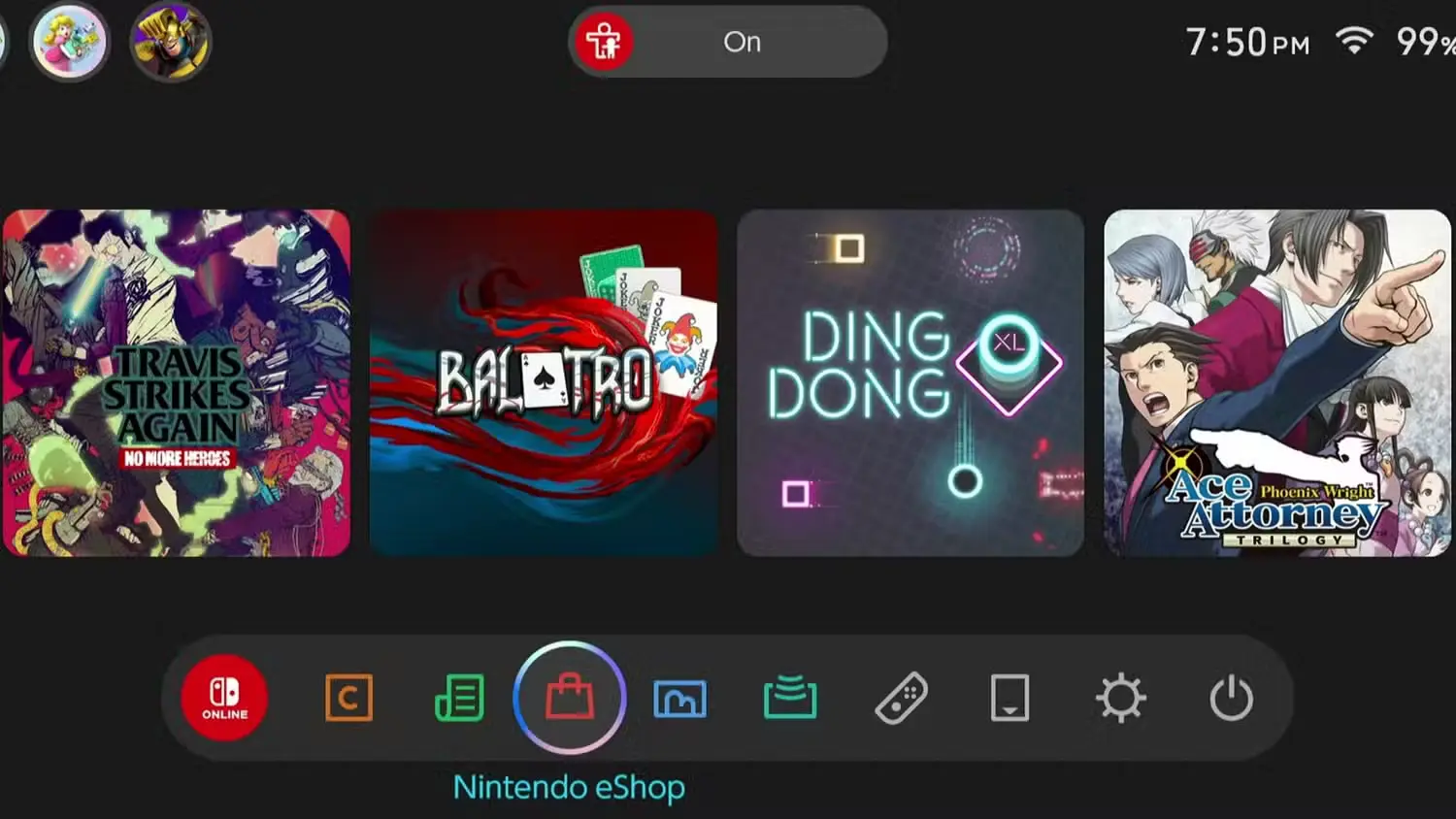
برو تو پروفایلت تو eShop.
-
لیست بازیهایی که قبلاً خریدی رو ببین.
-
روی بازی موردنظرت بزن و گزینهی «دانلود» رو بزن.
📌 نکته: اگه بازی توی لیستت باشه ولی روی دستگاهت نصب نباشه، هنوزم میتونی از همین بخش دوباره نصبش کنی.
🎴 روش دوم: دانلود با Virtual Card
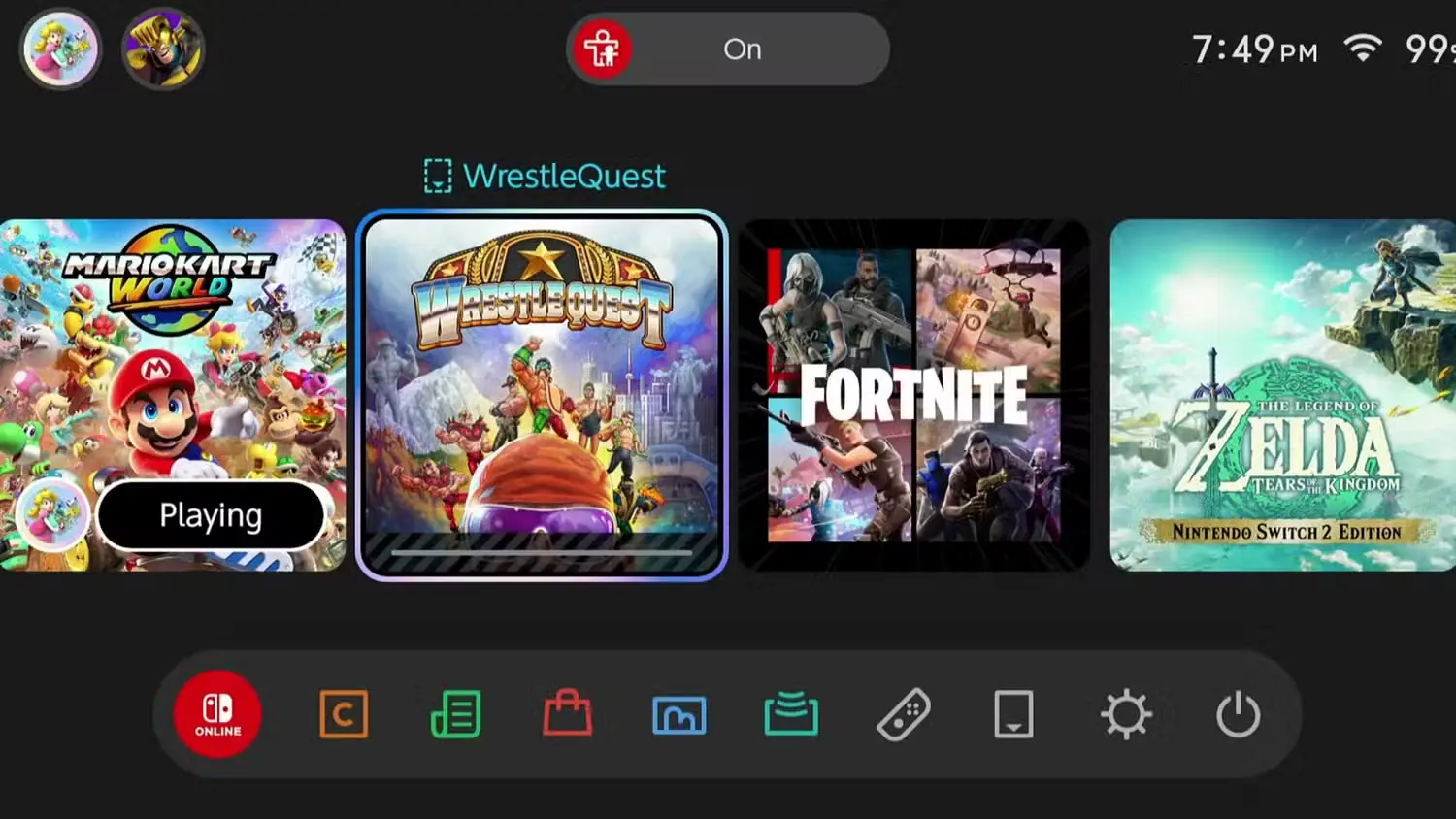
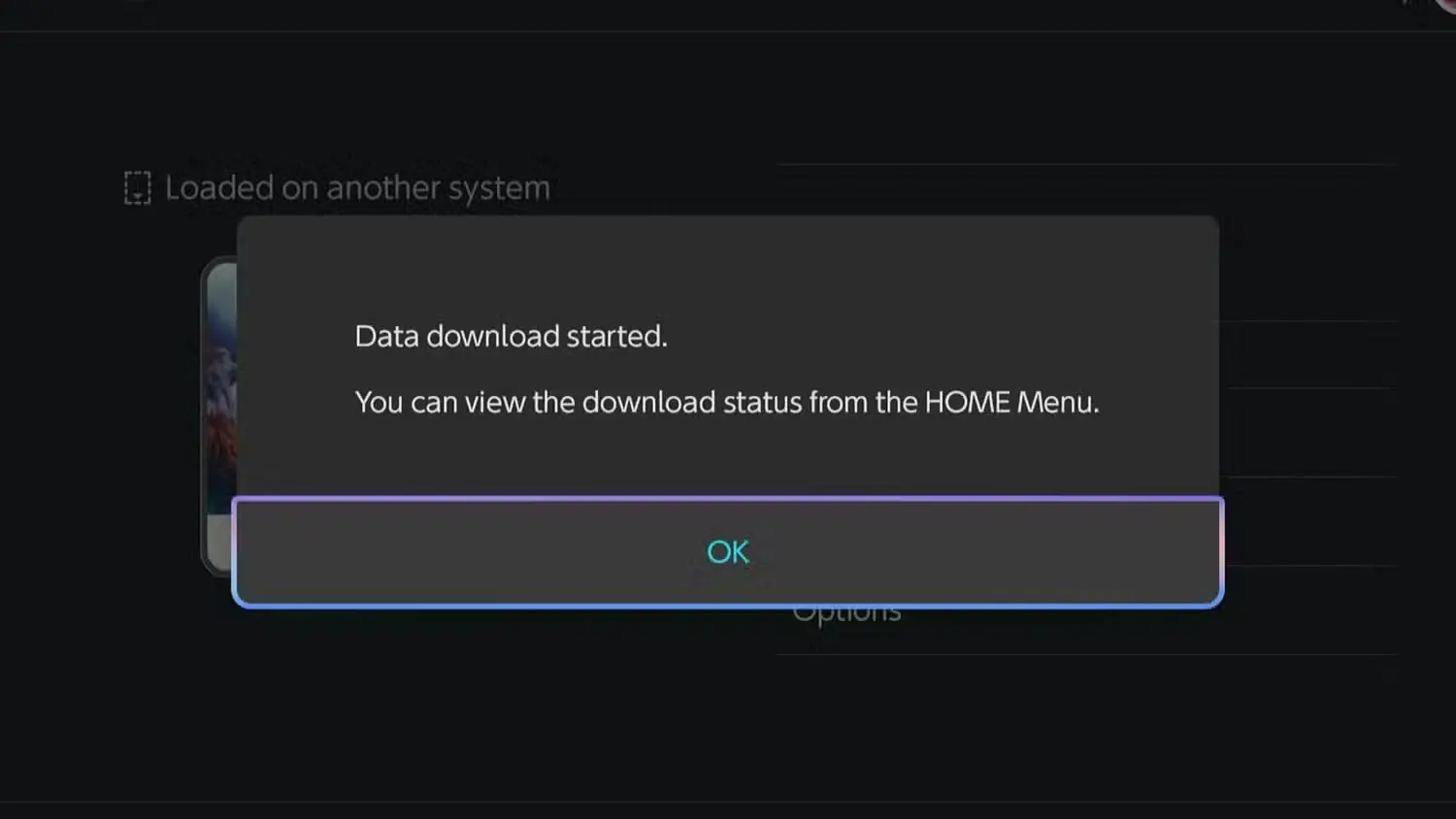
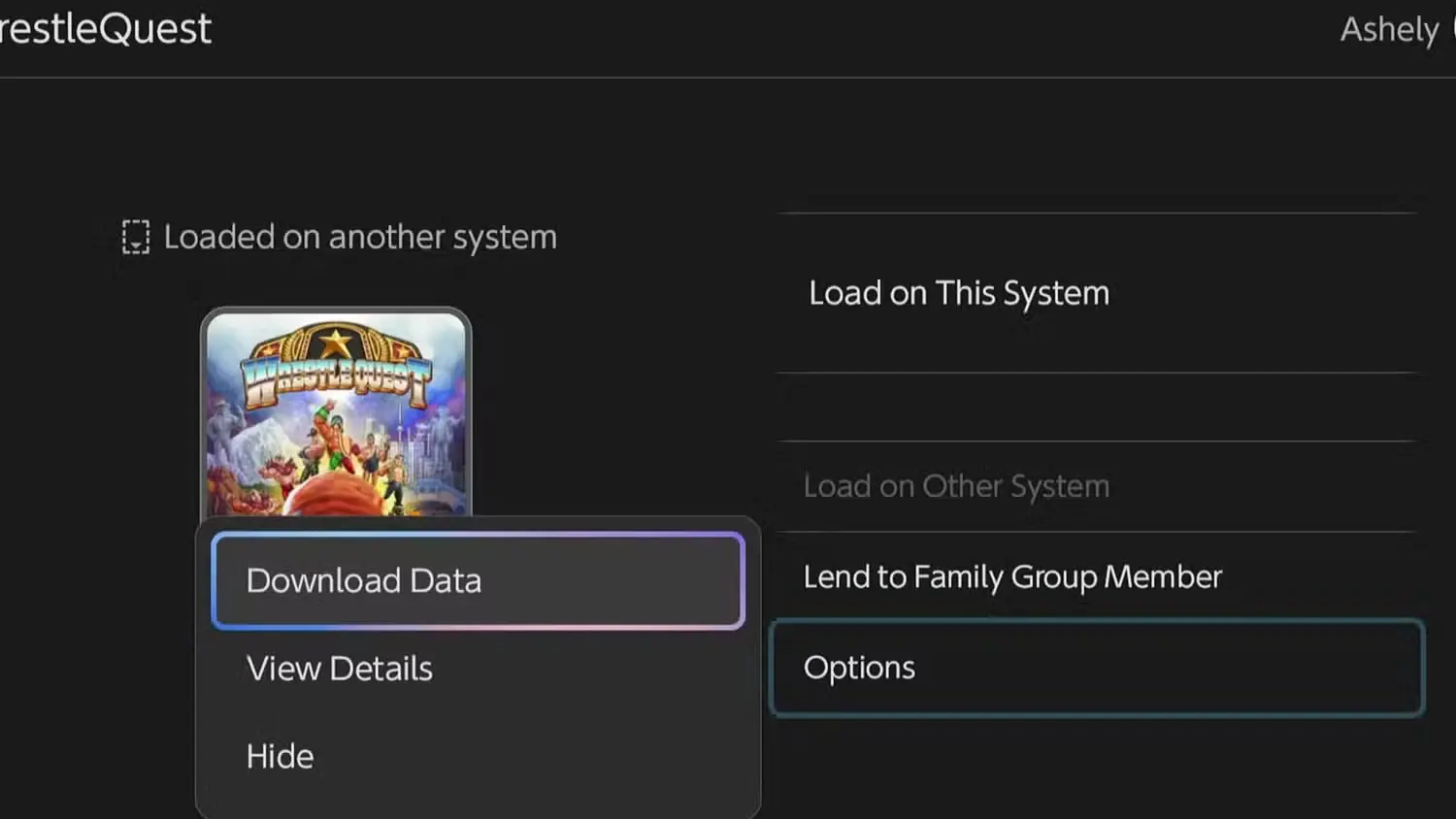
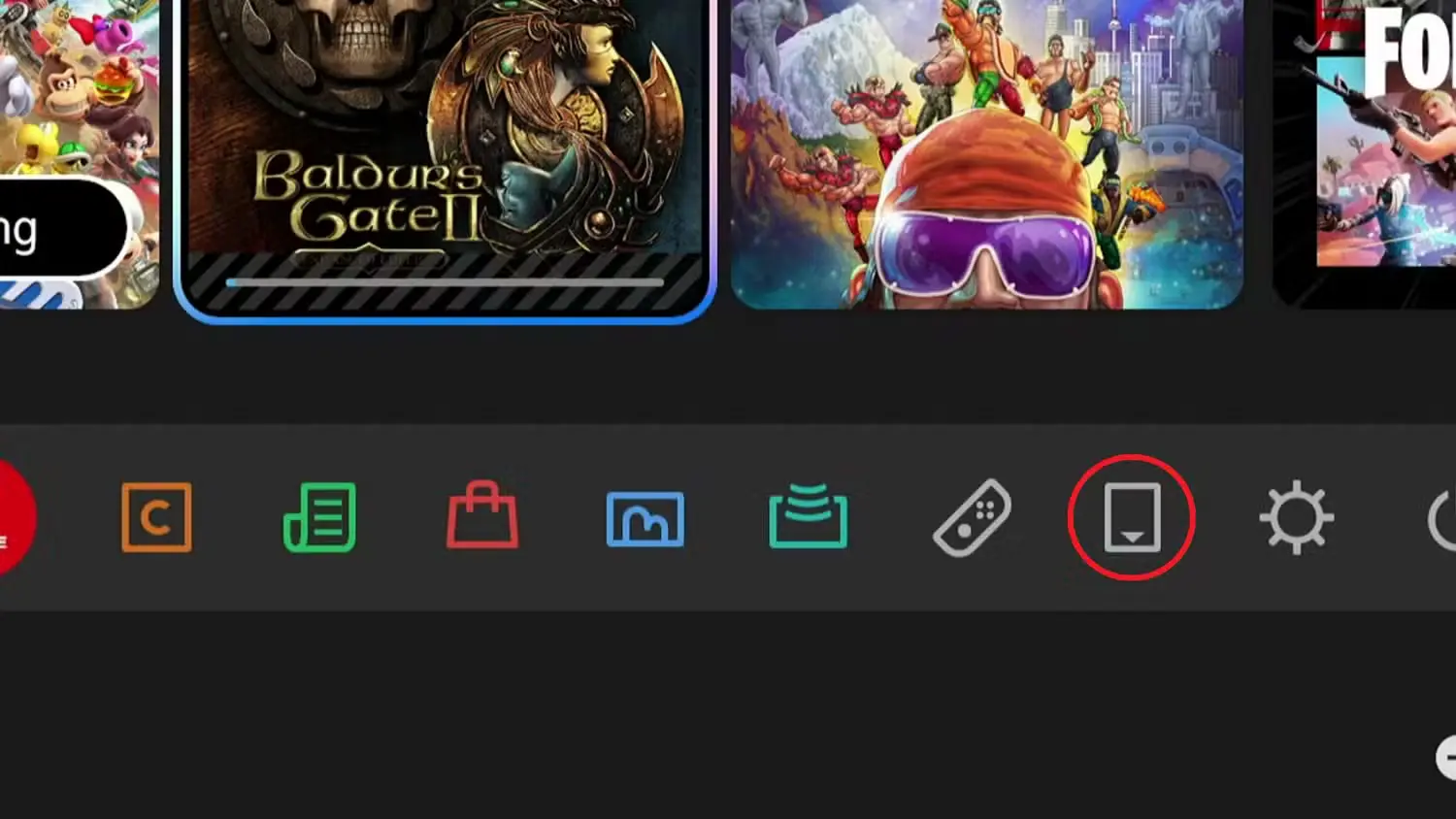
اینجاست که اوضاع یه ذره فرق میکنه. توی Switch 2 سیستم Virtual Card اومده و برای خیلی از بازیها باید از این مسیر بری.
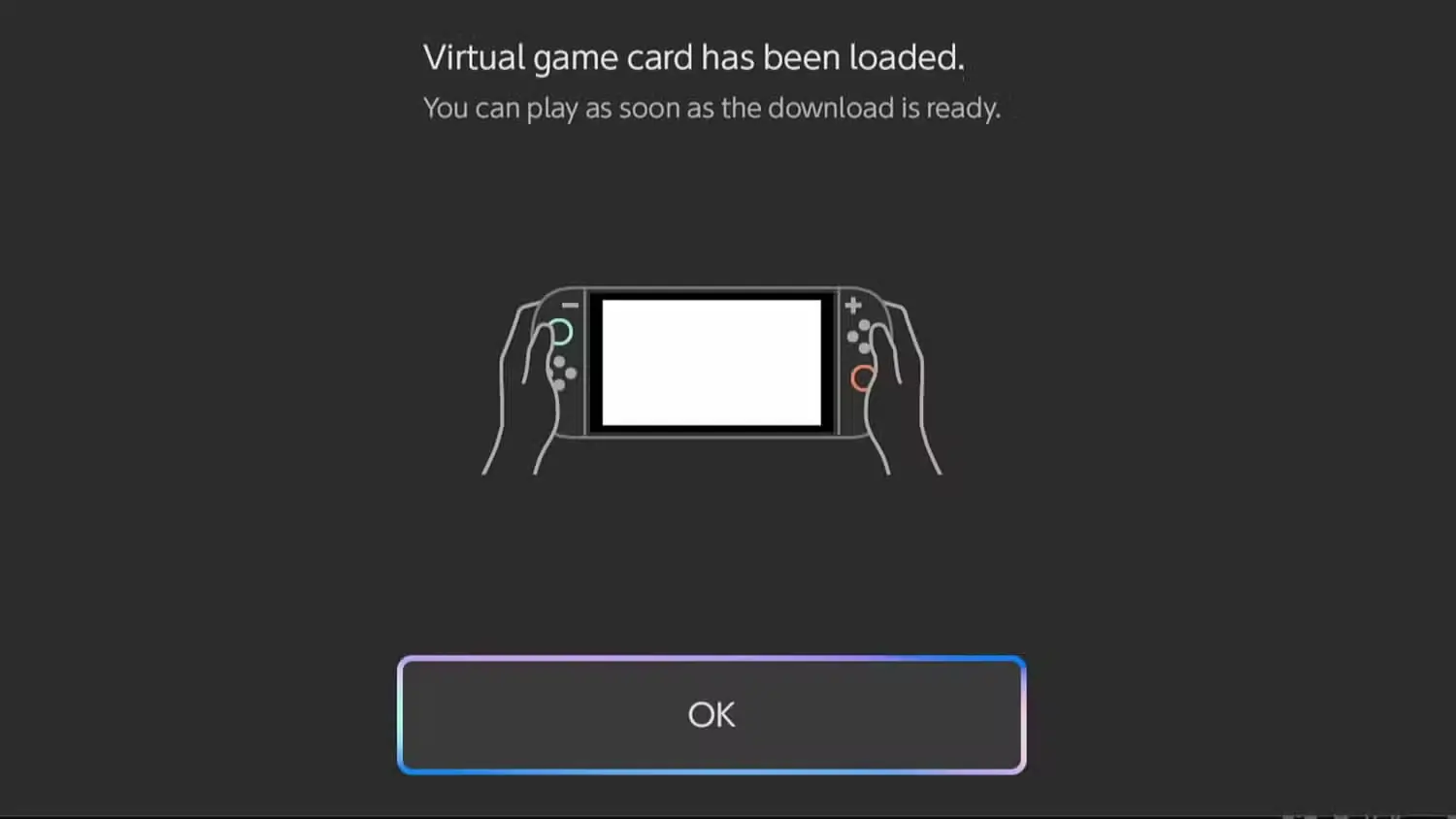
برای دانلود از طریق Virtual Card:
-
توی صفحهی اصلی کنسول، آیکون Virtual Card رو پیدا کن (سومین آیکون از سمت راست).
-
بزن روش.
-
بازیای که میخوای دانلود کنی رو انتخاب کن.
-
برو توی Options.
-
گزینهی «Download Data» رو بزن.
🎮 اگه داری روی کنسول اصلی بازی میکنی و خودت صاحب اون بازیای، لازم نیست کارت رو لود کنی. اما روی کنسول فرعی باید حتماً کارت فعال باشه و فقط خودت میتونی اون بازی رو اجرا کنی.
📂 اگه بازی رو قبلاً نصب داشتی ولی پاک کردی
یه حالت دیگه هم هست: شاید قبلاً بازی رو دانلود کردی ولی به هر دلیلی پاکش کردی یا آرشیوش کردی. تو این حالت:
-
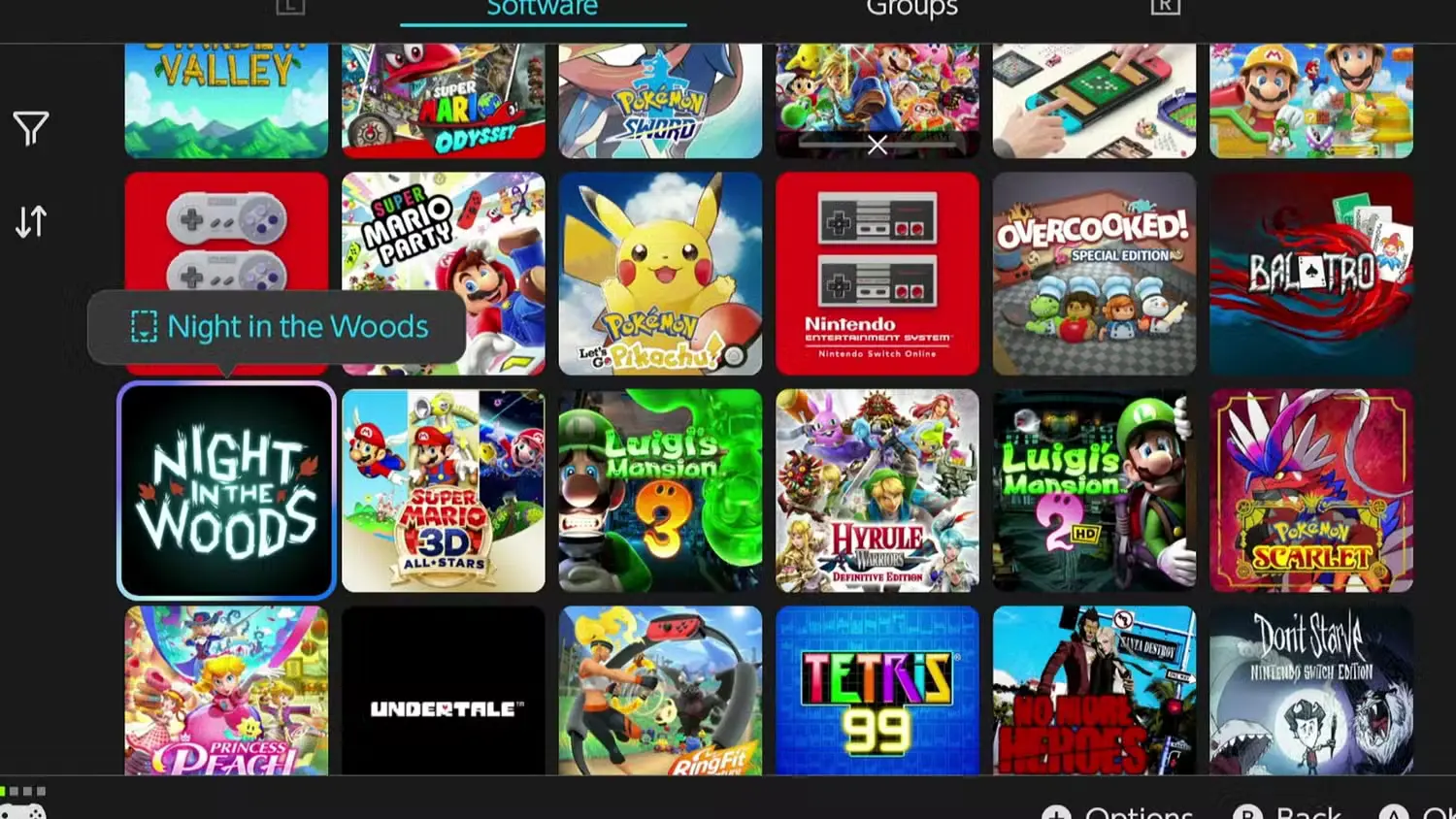
برو توی Library کنسول.
-
بازی موردنظر رو پیدا کن.
-
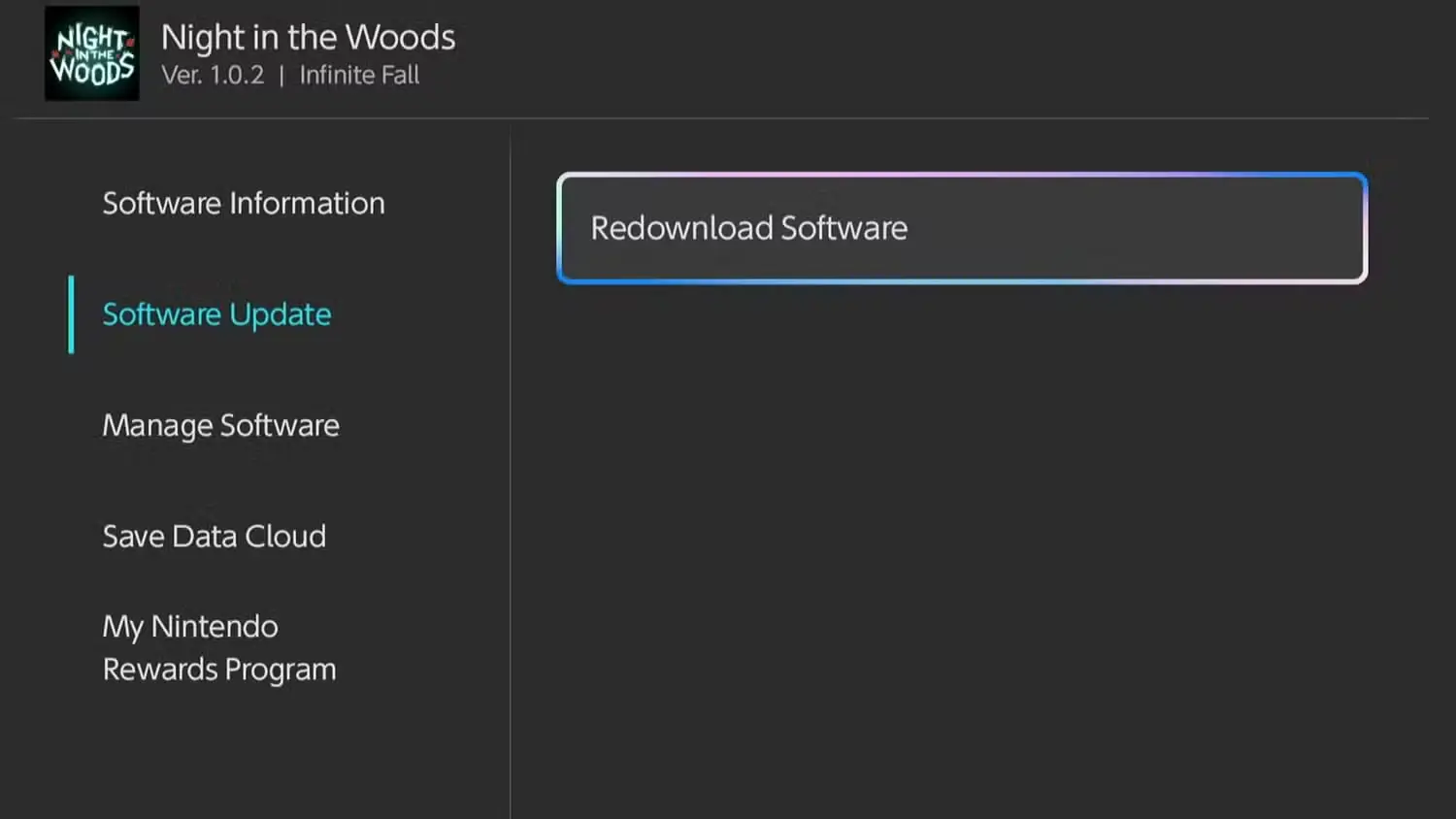
گزینهی Software Update رو بزن.
-
بعدش «Redownload Software» رو انتخاب کن.
👊 خیلی راحت دوباره نصب میشه و هیچ مشکلی هم نداره.
⚠️ فرق کنسول اصلی و فرعی چیه؟
-
روی کنسول اصلی: همه چیز سادهست، بازی رو داری و میتونی راحت اجراش کنی.
-
روی کنسول فرعی: فقط خودت میتونی بازی کنی، اونم وقتی کارتت فعاله. بقیه نمیتونن بهش دسترسی داشته باشن.

بدون دیدگاه
نظرت رو بنویس؛ مودب باشیم 😊
ورود / ثبتنام