آموزش کامل لول آپ کردن سریع در بازی CS2 (Counter-Strike 2)
بازی Counter-Strike 2 (CS2) فقط یک بازی تیراندازی نیست؛ بلکه دنیایی رقابتی است که سطح (Level) شما، میزان تجربه، دستاوردها و حتی دسترسی به مودها…
مطالعه بیشتر →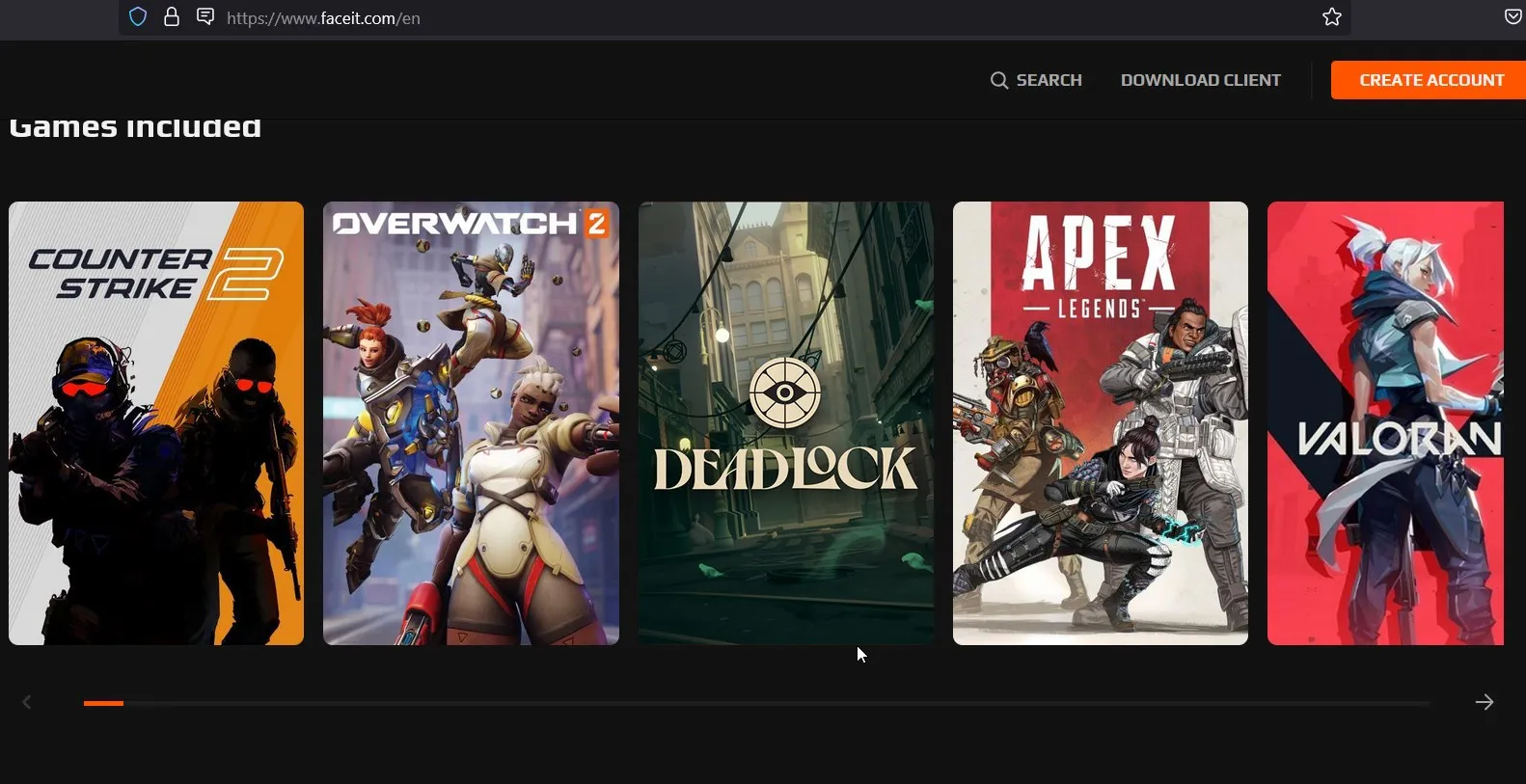
اگر شما هم مثل بنده از چیتر ها و متقلبین در بازی های آنلاین بخصوص بازی Counter-Strike ۲ خسته شده اید ، جای درستی اومدین چراکه امروز میخواهیم نحوه استفاده از پلتفرم فیس ایت FACEIT رو به شما آموزش دهیم.
FACEIT یک کمپانی شخص ثالث میباشد که میتوانید با ثبت نام در آن ونصب آنتی چیت قوی FACEIT AC روی سیستم خود به بازی CS2 با بقیه کاربران بپردازید با این تفاوت که دیگر خبری از چیتر ها و متقلبین در بازی نیست!
قبل از هر چیزی باید به معرفی FACEIT بپردازیم ، این پلتفرم که یک شرکت شخص ثالث میباشد با طراحی یک آنتی چیت قدرتمند این فرصت را برای بازیکنان بازی Counter-Strike ۲ فراهم میکند که بدون روبرو شدن با متقلبین با خیال راحت به بازی کردن بپردازند. البته بجز CS2 میتوانید بعضی بازی های دیگر را نیز مثل DOTA2 در این پلتفرم بازی کرد.
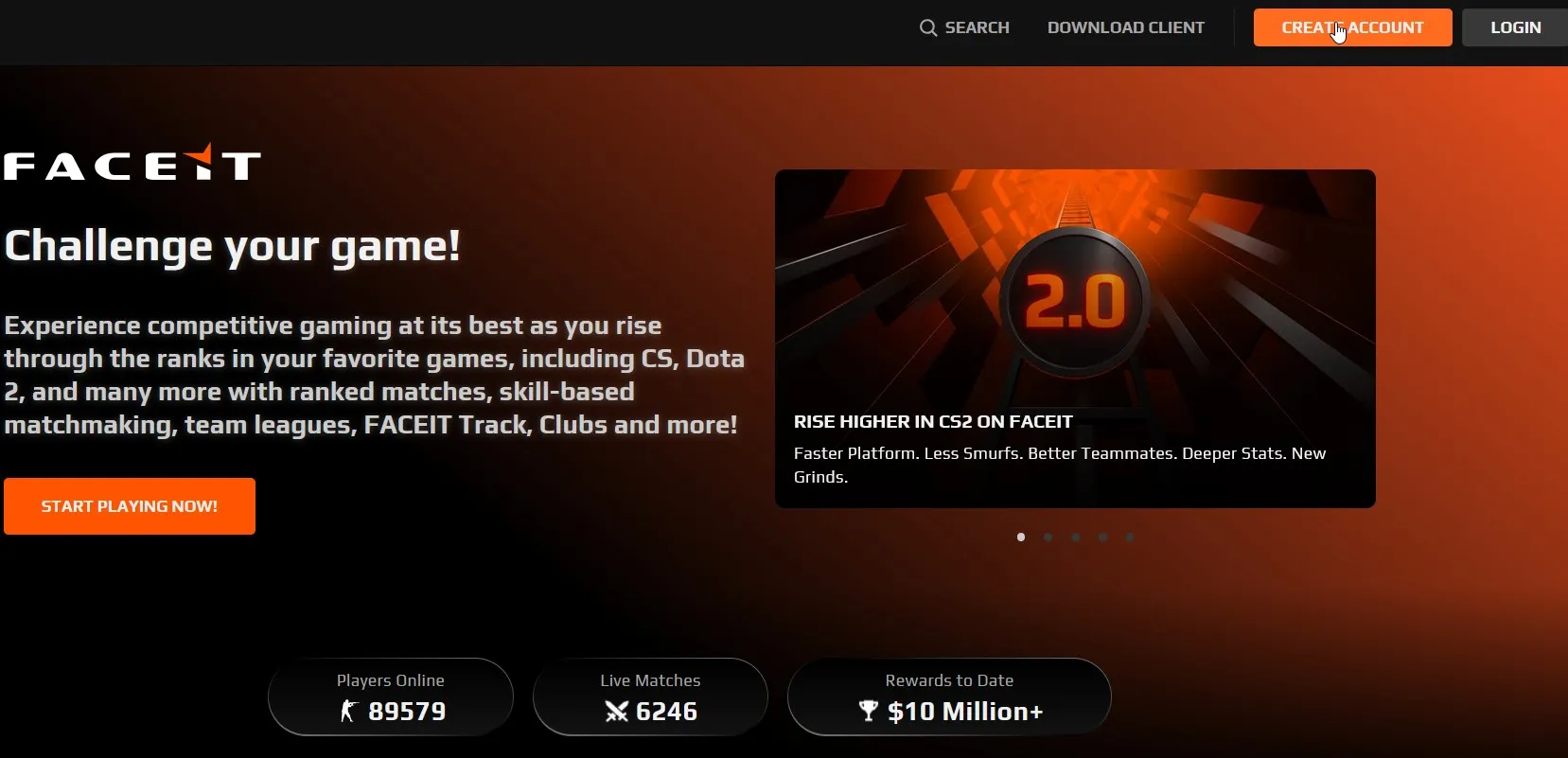
توضیحات خود فیس ایت : با بالا رفتن رتبهها در بازیهای مورد علاقهتان، از جمله CS، Dota 2، و بسیاری دیگر با مسابقات رتبهبندیشده، مسابقهسازی مبتنی بر مهارت، لیگهای تیمی، FACEIT Track، Clubs و موارد دیگر، بازیهای رقابتی را در بهترین حالت خود تجربه کنید!
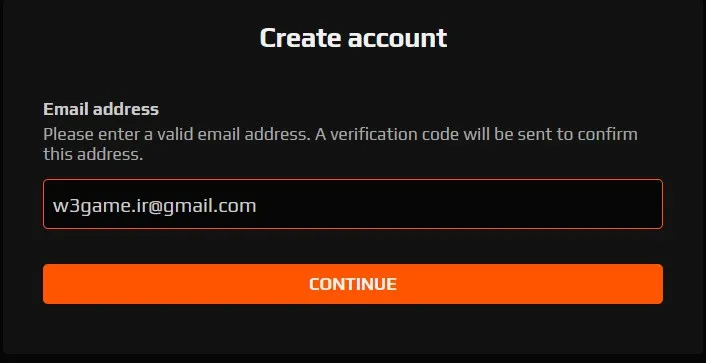
برای ثبت نام در FACEIT کافیه وارد سایت https://faceit.com شده و مراحل زیر را انجام دهید تا ثبت نام شما تکمیل گردد.
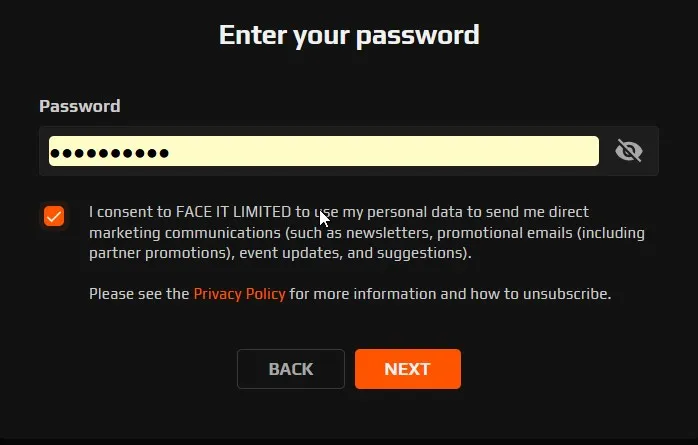
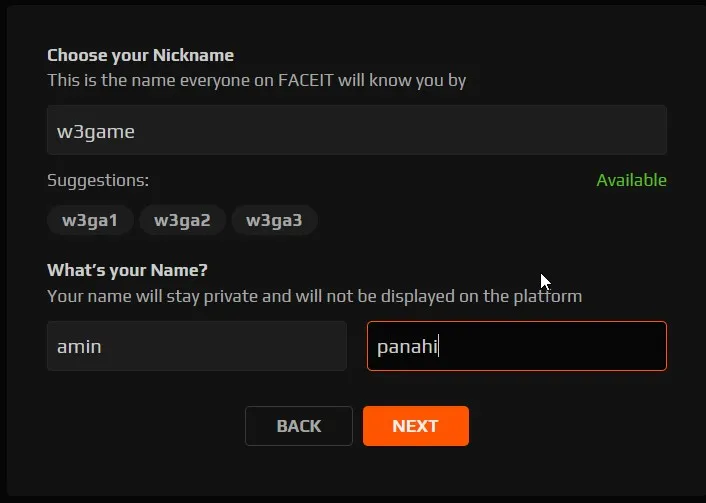
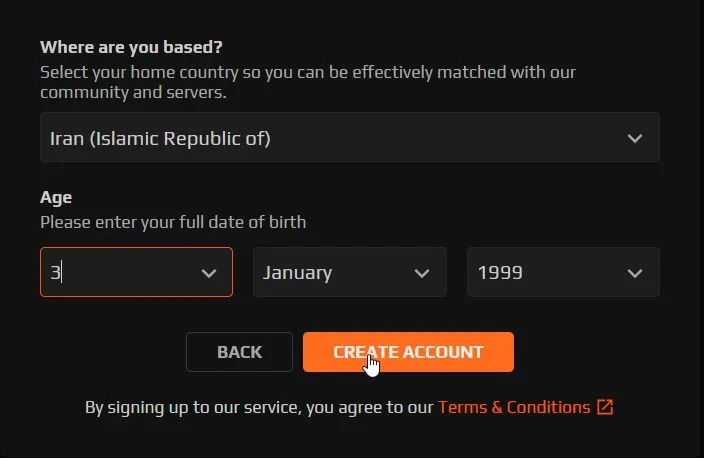
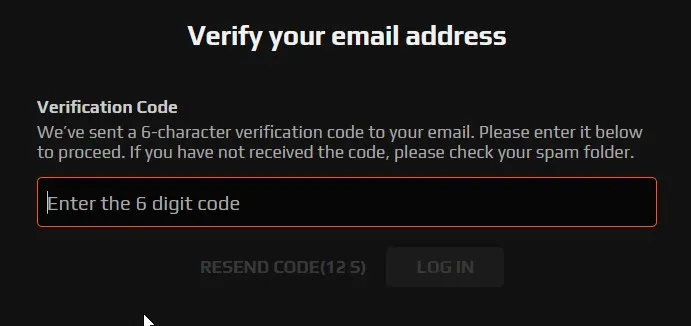
برای نصب آنتی چیت مراحل زیر را دنبال کنید:
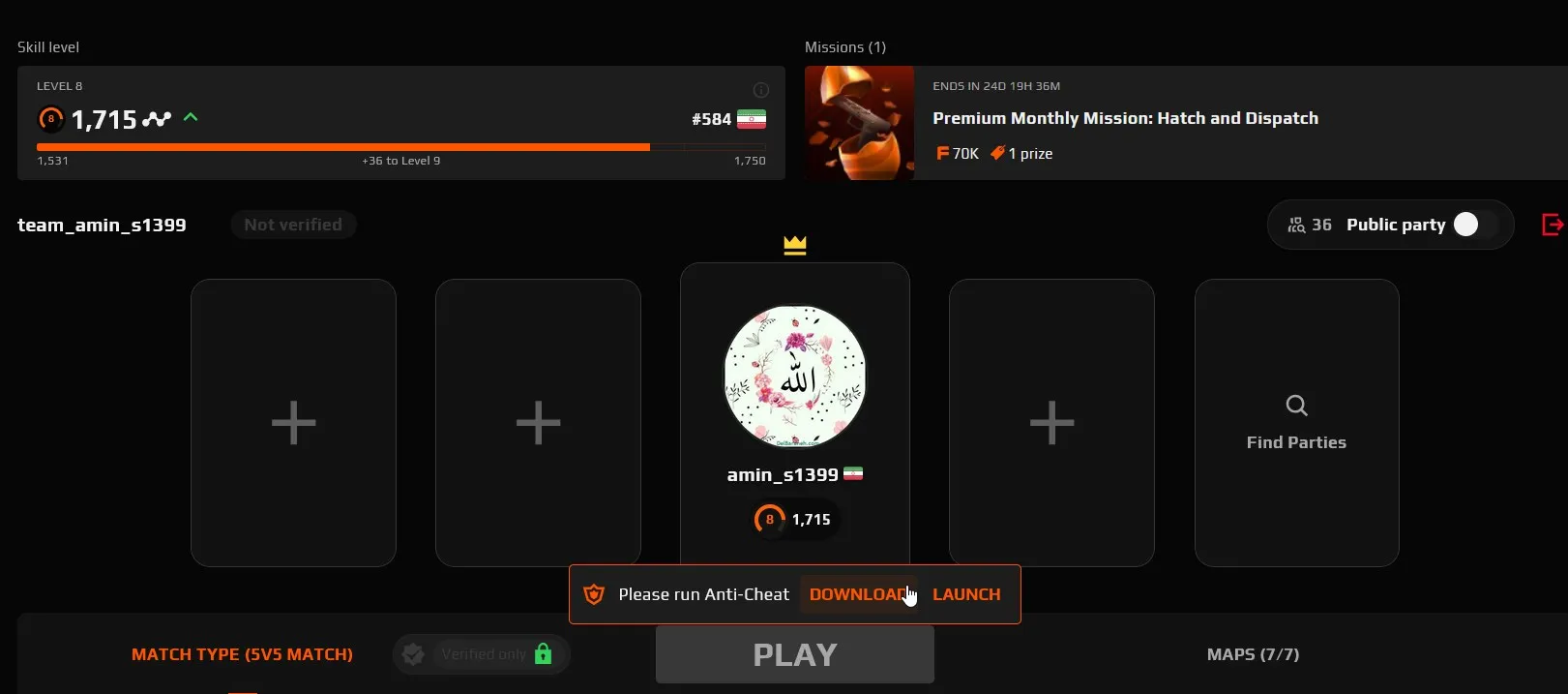
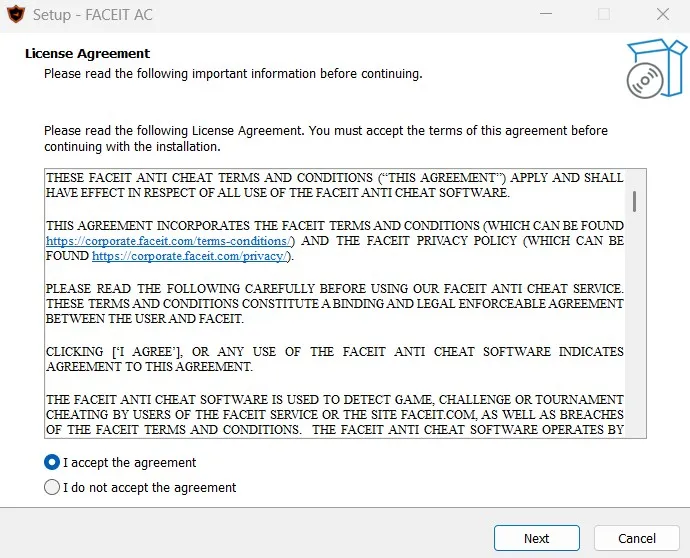
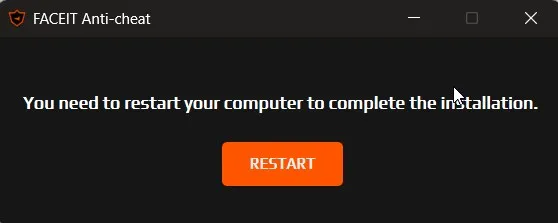 خب تا اینجا که خوب پیش رفتید یک سری توضیحات دیگر در مورد FACEIT وجود دارد که در ادامه به آن خواهیم پرداخت .
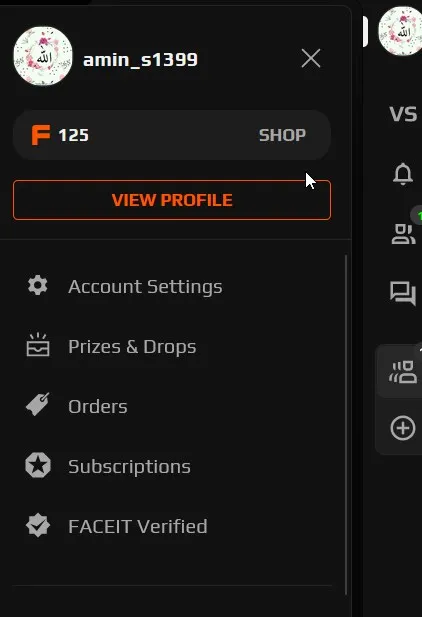
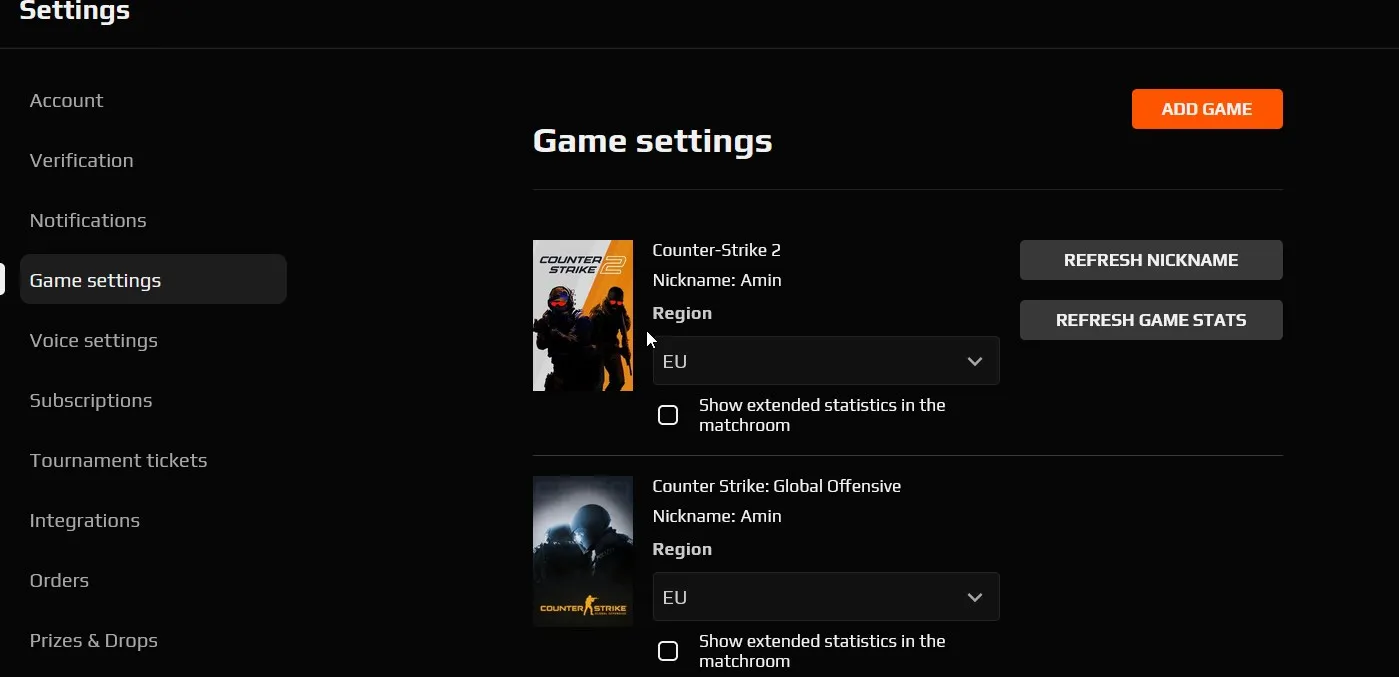
با تنظیم ریجن در پلتفرم FACEIT میتوانید در سرور های اروپا و حتی دبی بازی کنید در مرحله اول بهتر است ریجن خود رو روی EU یا همون اروپا تنظیم کنید ! نگران نباشید این مورد ربطی به سرور دبی ندارد یعنی شما میتوانید در سرور های دبی بازی کنید این گزینه در واقع به شما کمک میکندکه اشتباها وارد سرور های آمریکا یا سایر سرور ها نشوید. برای تنظیم ریجن مراحل زیر را دنبال کنید:
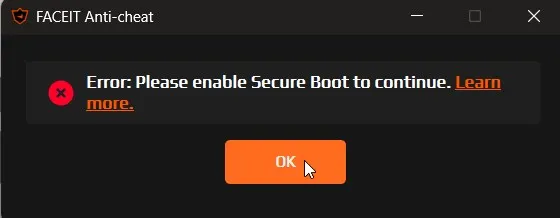
اگر با این خطا “Please enable Secure Bot To Continue” هنگام نصب آنتی چیت مواجه شدید باید تنظیمات خاصی را در بخش بایوس مادربرد خود انجام دهید – بطور خلاصه برای نصب آنتی چیت باید بوت امن را در بخش بایوس فعال کنید که این مورد بسته به نوع مادبرد یا نوع لپ تاپ شما میتواند متفاوت باشد.
برای فعالکردن Secure Boot اول کامپیوتر خود را ریست کنید. سپس، در لحظهای که کامپیوتر دوباره در حال راهاندازی است، روی صفحه دکمهای را برای ورود به بایوس نمایش میدهد که در مادربردهای مختلف متفاوت است. باوجوداین، معمولاً اکثر مادربردها با دکمههای delete ،F2 یا F9 وارد تنظیمات بایوس میشوند. سپس، از بخش Boot گزینه Secure Boot و درنهایت UEFI را فعال کنید. حالا بهراحتی میتوانید از بخش Secure Boot، بوت امن را فعال کنید.

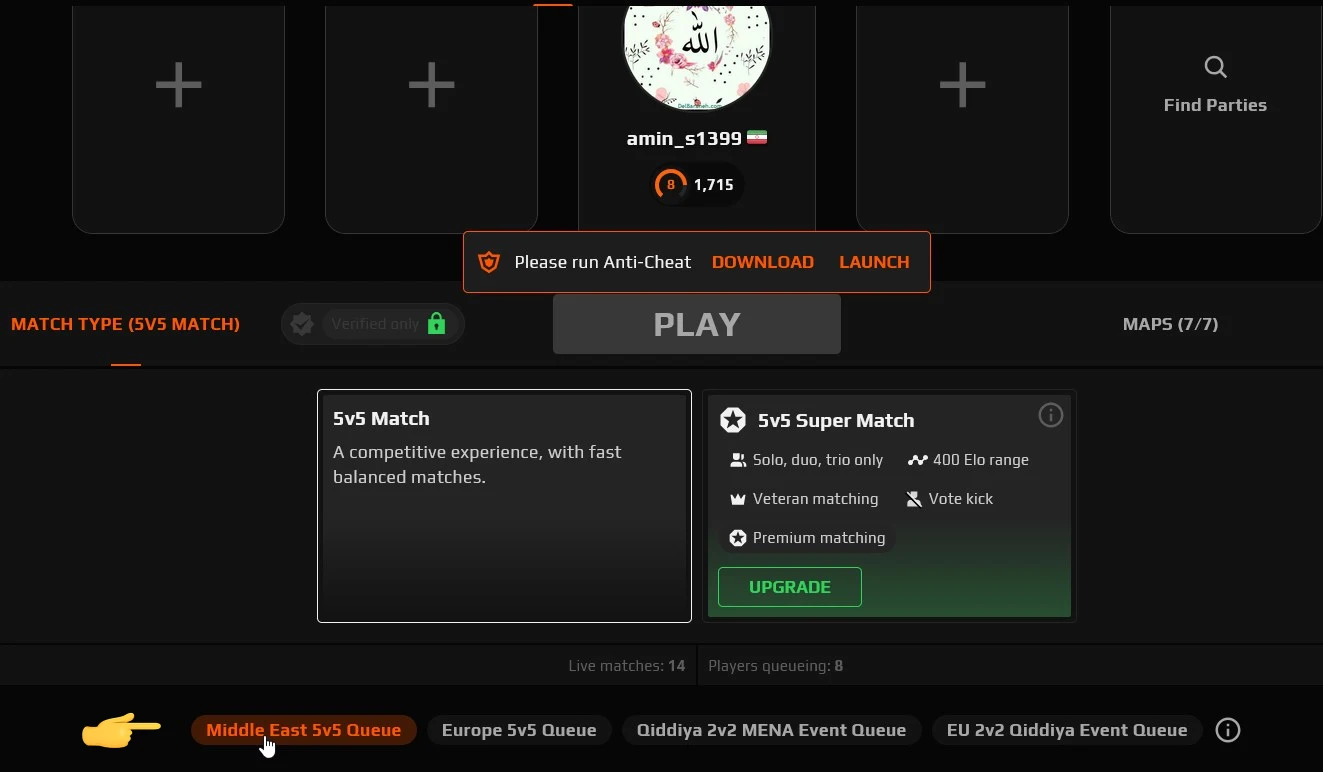
خوشبختانه این پلتفرم سرور های دبی خود را برای عموم در دسترس قرار داده است که میتوانید در سرور های دبی بازی کنید مراحل زیر را دنبال کنید تا به راحتی با پینگ مناسب به بازی بپردازید.
یکی از مشکلات اصلی ما ایرانی ها معمولا مشکلات اتصال به سرور بازی ها میباشد که متاسفانه در faceit هم این مشکل وجود دارد که در ادامه به نحوه رفع این مشکل خواهیم پرداخت پس با دبلیو تری گیم همراه باشید.
در بعضی موراد با تغییر اینترنت مثلا از ایرانسل به همراه اول و یا برعکس و حتی تغیر isp میتوان این مشکل را رفع نمود هرچند که این روش قطعی نبوده و ممکن است با اختلال و در پینگ و یا هزینه های بالا مواجه شوید به هرحال اگر نتوانسید با اینترنت خود وارد شوید یک نوع دیگر اینترنت را امتحان کنید.

ابزار های رایگان و پولی زیادی در اینترنت یافت میشود که میتوانند به مشکل ورود به سرور faceit کمک کنند و آنرا رفع کنند برای مثال خود من شخصا از برنامه رادار گیم استفاده میکنم ، کافیه وارد این سایت شده ونرم افزار رادار را روی سیستم خود نصب کنید پس از نصب میتوانید با انتخاب سرور (برای من تهران6 جواب گو هستش) مناسب میتوانید به راحتی بدون افزایش پینگ از بازی در FACEIT لذت ببرید.
یکی از راهکار های ورود به سرور بازی FACEIT تغییر DNS میباشد که برای بعضی کاربران این مورد بخوبی جواب داده البته برای من تا حالا جوابگو نبوده میتوانید DNS های مخصوص رفع تحریم بازی را در اینترنت جستجو کنید و نحوه تنظیم آن بصورت خلاصه در زیر آموزش میدم.
روشی که در ادامه ارائه شده است، بر روی تمامی نسخههای ویندوز، از ویندوز 7 گرفته تا 10 و 11 قابل اجرا خواهد بود. تغییر DNS ویندوز کامپیوتر، تنها طی چند گام قابل اجرا خواهد بود.
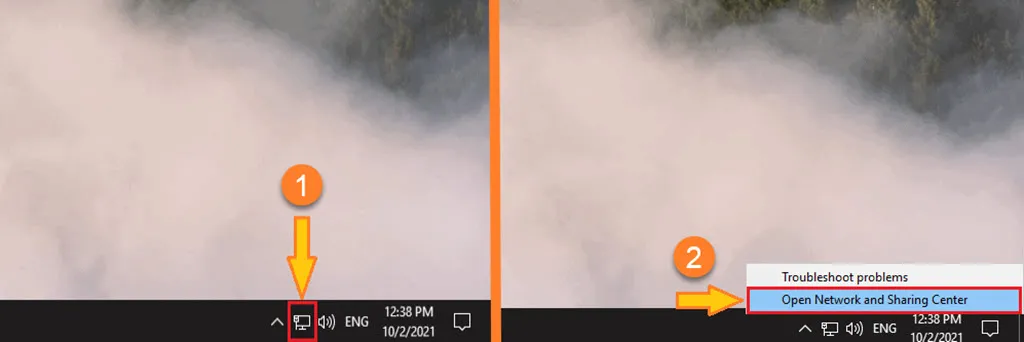
در اولین قدم بر روی آیکن اینترنت در نوار وظیفه (Task Bar) کلیک راست میکنیم. این آیکن بسته به نوع اینترنت شما (اتصال بیسیم یا باسیم) دارای اشکال متفاوتی خواهد بود.
با این کار دو گزینه برای شما به نمایش درخواهد آمد. بر روی گزینه “Open Network and Sharing Center” کلیک میکنیم.
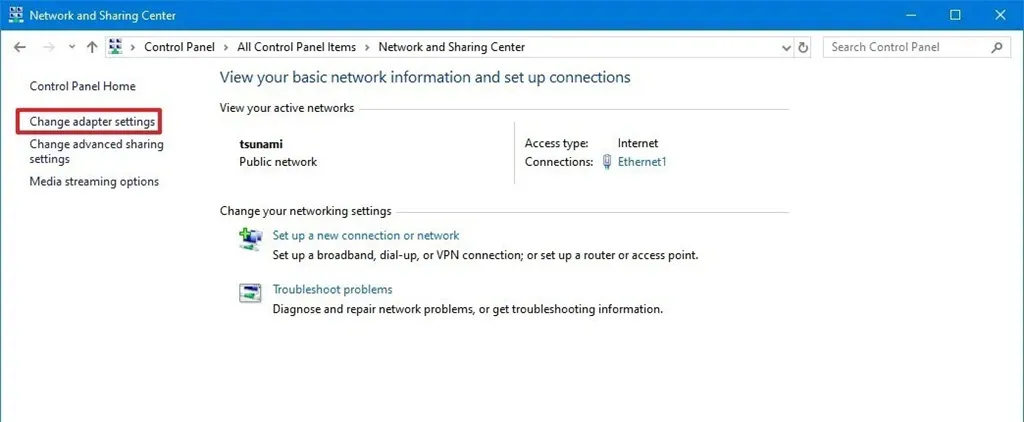
با این کار پنجره تنظیمات اینترنت برای شما باز خواهد شد. در سمت چپ این پنجره، چندین گزینه در دسترس شماست. مطابق تصویر، بر روی عبارت “Change adapter settings” کلیک میکنیم.
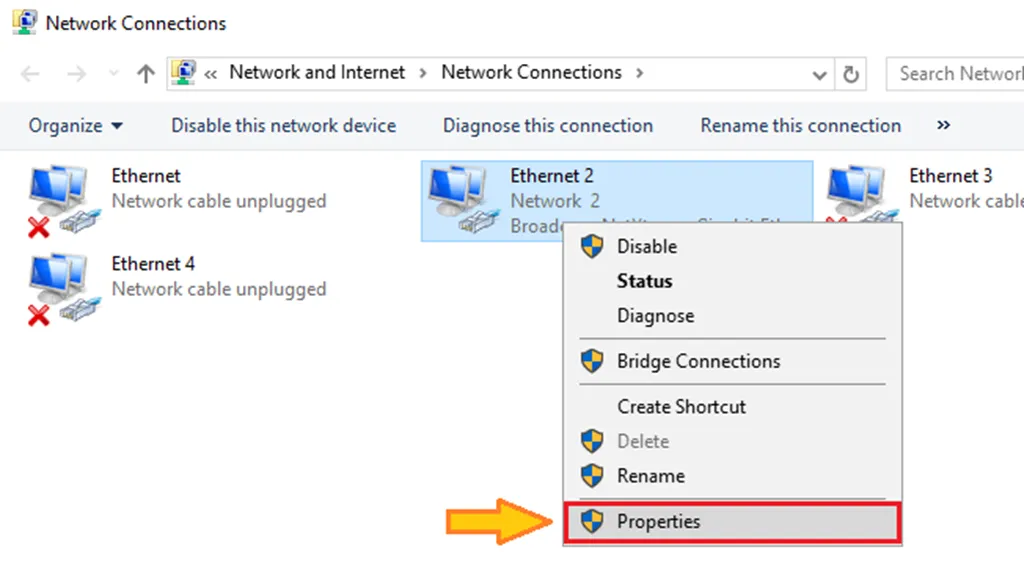
با این کار تمامی کانکشنهای ایجاد شده برای سیستم شما، برایتان به نمایش در خواهد آمد. بسیاری از این اتصالات ممکن است در زمان فعلی بلااستفاده باشند؛ که این کانکشنها (Connections) با یک علامت ضربدر قرمز رنگ، در قسمت پایینی مشخص شدهاند.
اتصال فعال شما که در آن لحظه فعال است و تصمیم به تغییر DNS آن دارید، باید فاقد این علامت قرمز رنگ باشد. با پیدا کردن اتصال فعال، بر روی آن کلیک راست کرده و مطابق تصویر، در منو بازشده بر روی گزینه Properties کلیک میکنیم.
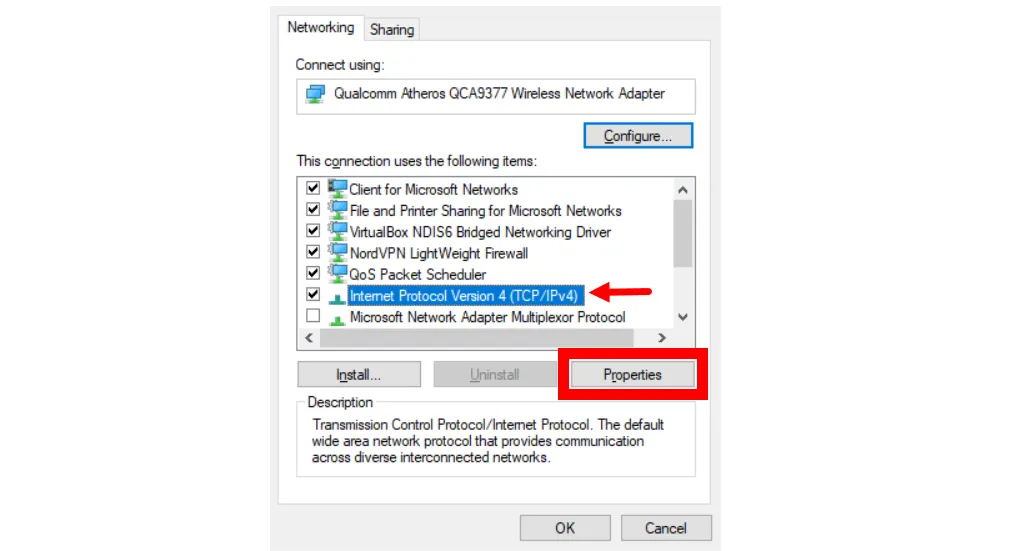
با این کار پنجره جدیدی برای شما بازخواهد شد. در میان گزینههای موجود در این پنجره به دنبال عبارت “Internet Protocol Version 4 (TCP/IPv4)” بگردید. با پیدا کردن این گزینه دوبار بر روی آن کلیک کنید و یا پس از کلیک بر روی آن، بر روی گزینه Properties کلیک نمایید. نهایتا نتیجه مشترک خواهد بود و پنجره نهایی برای شما بازخواهد شد.
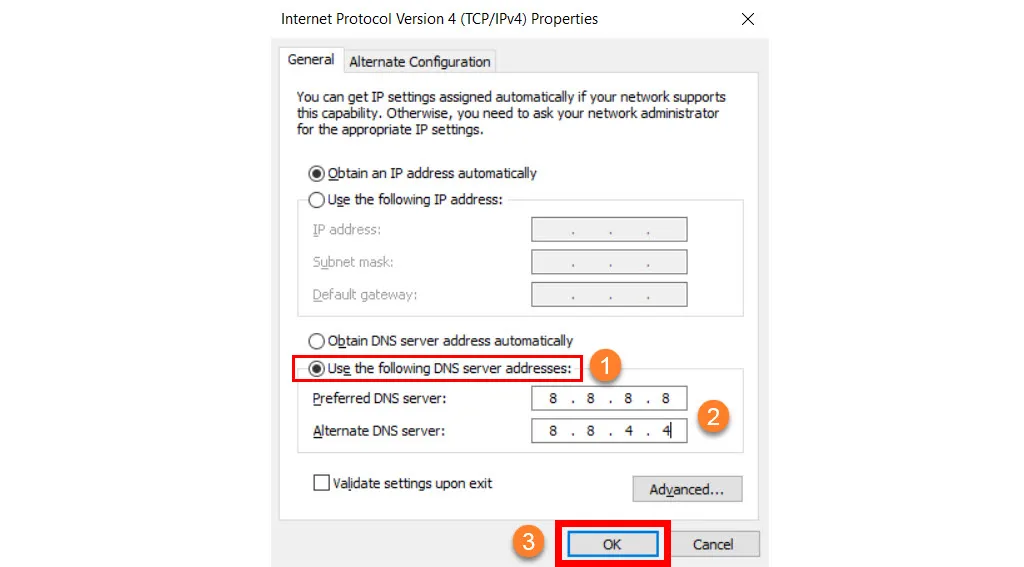
در پنجره جدید بر روی گزینه “Use the following DNS server addresses” کلیک کنید.
با این کار فیلدهای Preferred DNS server و Alternate DNS server برای شما در دسترس قرار خواهند گرفت و میتوانید DNS دلخواه خود را در این قسمت وارد کنید.
اگر میخواهید از چیتر ها در بازی Counter-Strike ۲ در امان بمانید حتما باید وارد دنیای FACEIT شوید این پلتفرم خدمات رایگانی در اختیار کاربران قرار میدهد که بینظیر است پس از ثبت نام کردن نترسید. تاجایی که تونستم سعی کردم تمام مطالب در مورد FACEIT که کاربردی هستند رو پوشش بدم با این حال اگه سوالی چیزی در مورد این پلتفرم داشته باشید بنده آماده پاسخگویی به شما هستم . حتما برامون نظرات خودتون رو بزارید.

بدون دیدگاه
نظرت رو بنویس؛ مودب باشیم 😊
ورود / ثبتنام