اکثر بازی های امروزی با هدف درآمد زایی صاحبان بازی طراحی میشوند به گونه ای که شما برای پیشرفت سریعتر در بازی حتما باید کارت بانکی خودتون رو خالی کنید ولی امروز دیگه جای نگرانی نیست هدف آموزش دادن به شماست وچه آموزش بهتر از آموزش مود کردن برنامه ها و بازی های اندرویدی ؟ خب شاید بگید مود چیه کلا و با بازی چیکار میکنه و سوالات زیاد دیگه ای که احتمالا در ذهن گیمری خودتون دارید – نگران نباشید دبلیو تری گیم اینجاست به همه این سوالات پاسخ بده.
فهرست مطالب
مود کردن چیست؟
مود یا به تلفظ دیگر ماد (به انگلیسی: Mod؛ کوتاه شدهٔ کلمۀ Modification) تغییری است که طرفداران یک بازی ویدئویی در آن ایجاد میکنند تا یک یا چند جنبهٔ بازی را تغییر دهد، از جمله ظاهر یا طرزِ کار بازی را. یک مود ممکن است تنها چند ویرایش و تعدیل جزئی در بازی انجام داده یا بهطور کلی آن را تغییر دهد. به کمک مودها میتوان جذابیت بازی را بالاتر برده یا به آن ارزشِ چندباره بازی کردن بخشید.
با کمک مود میتوان سکه های بینهایت بدست آورد و بازی ها رو ایزی به اتمام رسوند.
چرا باید بازیها را مود کنیم؟ مزایای مود کردن
مود کردن بازیها به شما این امکان را میدهد که تجربهای جدید و متفاوت از بازی خود داشته باشید. معمولاً نسخههای اصلی بازیها دارای محدودیتهایی هستند که مود کردن این محدودیتها را از بین میبرد و امکانات جدیدی به شما میدهد. این امکانات میتوانند شامل موارد زیر باشند:
دسترسپذیری به امکانات اضافی: در بسیاری از بازیها، مودها میتوانند آیتمهای جدید، محیطهای متفاوت، سلاحهای خاص و حتی شخصیتهای جدید را به بازی اضافه کنند.
افزایش چالشهای بازی: مودها میتوانند بازی را دشوارتر کرده و چالشهای جدیدی برای شما ایجاد کنند. این کار میتواند تجربه بازی را هیجانانگیزتر کند.
گرافیک و صدا: مودهای گرافیکی میتوانند تغییرات چشمگیری در جلوههای بصری بازی ایجاد کنند. از تغییرات ساده مانند تغییر رنگها گرفته تا بهبود گرافیکهای پیشرفته، مودها به شما این امکان را میدهند که بازی را با ظاهری جدید تجربه کنید.
بازگشایی ویژگیهای پنهان: در بسیاری از مواقع، بازیها ویژگیهایی دارند که بهطور پیشفرض در دسترس نیستند. مود کردن میتواند این ویژگیهای پنهان را نمایان کند.
با این حال، باید به این نکته توجه داشته باشید که مود کردن بازیها بهویژه در بازیهای آنلاین میتواند به مشکلات قانونی و اخلاقی منجر شود. برای این منظور، توصیه میشود که فقط بازیهایی را مود کنید که بهطور مستقیم از سوی سازندگان مجاز هستند.
اولین ابزاری که برای مود کردن سراغش میریم ابزار Xposed Framework هستش این برنامه قابلیت مود سازی قوی داره که برای همین در تاپ لیست ما قرار داره حالا بریم سراغ کار با این برنامه .
مود کردن برنامه و بازی های اندرویدی با Xposed Framework
Xposed نام پلتفرمی است که به شما امکان می دهد برنامه های کوچکی به نام ماژول ها را در دستگاه اندرویدی خود نصب کنید که می توانند ظاهر و عملکرد آن را سفارشی کنند.
مزیت فریمورک Xposed نسبت به برخی روشهای سفارشیسازی دستگاه این است که نیازی به ایجاد یک اصلاح (mod) در کل سیستم ندارید که شامل تغییرات زیادی میشود تا بتوانید یک یا دو حالت دریافت کنید. فقط یکی (های) مورد نظر خود را انتخاب کنید و سپس آنها را به صورت جداگانه نصب کنید.
قبل از نصب Xposed Framework
ابتدا چند کار وجود دارد که باید انجام دهید:
مطمئن شوید که از دستگاه شما به طور کامل نسخه پشتیبان تهیه شده است. ممکن است در حین نصب یا استفاده از Xposed با مشکلاتی مواجه شوید که دستگاه شما را غیرقابل استفاده می کند.
بررسی کنید که از کدام نسخه اندروید استفاده می کنید تا بدانید که آیا دستگاه شما سازگار است یا خیر، و اگر چنین است، کدام لینک دانلود را در زیر انتخاب کنید. این مورد در تنظیمات، معمولاً در بخش درباره تلفن یا درباره دستگاه یافت میشود، و احتمالاً در قسمت اطلاعات بیشتر یا نرمافزار در عمق بیشتری قرار دارد.
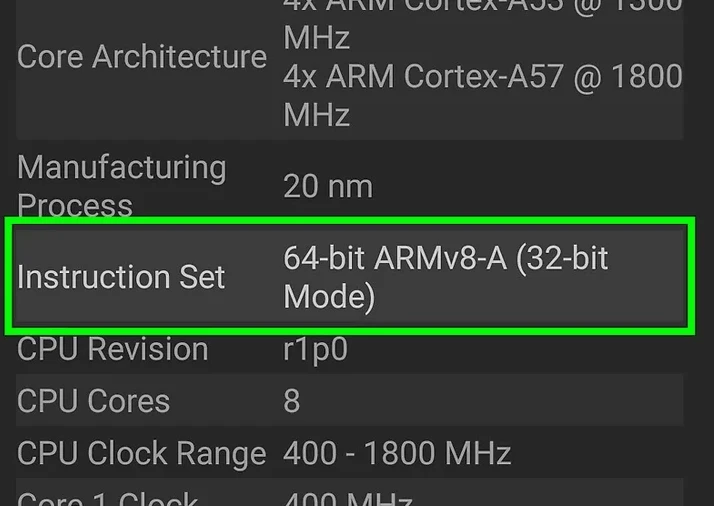
معماری CPU دستگاه خود را شناسایی کنید. Droid Hardware Info یکی از برنامههایی است که میتواند آن اطلاعات را به شما نشان دهد.
شما باید دستگاه خود را روت کنید.
نحوه نصب فریم ورک Xposed
برای دانلود در مایکت میتوانید روی این لینک کلیک کنید
Android Debug Bridge (ADB) و Fastboot را روی رایانه خود نصب کنید.
با استفاده از Fastboot TWRP را روی گوشی خود نصب کنید.
جدیدترین فایل ZIP منتشر شده Xposed را دانلود کنید که با نسخه Android دستگاه شما و معماری CPU مطابقت دارد.
در هر یک از این پوشه ها، پوشه های دیگری وجود دارد که با معماری CPU دستگاه مطابقت دارد. مهم است که مورد صحیحی را که برای گوشی شما اعمال می شود دانلود کنید.
تلفن خود را به رایانه خود وصل کنید و انتقال فایل را فعال کنید.
فایلی را که در مرحله 3 دانلود کرده اید در گوشی خود کپی کنید.
دستور ADB زیر را از رایانه خود اجرا کنید: adb reboot recovery
روی Install از منوی TWRP گوشی خود ضربه بزنید.
از TWRP، فایل ZIP کپی شده را پیدا کرده و انتخاب کنید و سپس روی گزینه Swipe to confirm Flash به سمت راست بکشید.
روی Reboot System ضربه بزنید.
وقتی تلفن شما دوباره روشن شد، از این صفحه دانلود دیدن کنید و فایل APK نشان داده شده در پایین بخش مقدمه (قبل از همه نظرات) را دانلود کنید.
ممکن است به شما گفته شود که در صورت نصب این نوع فایل می تواند به دستگاه شما آسیب برساند. ادامه دهید و تأیید کنید که میخواهید فایل را دانلود و نصب کنید. اگر پیام Install blocked دریافت کردید، اولین نکته را در پایین این صفحه ببینید.
هنگامی که دانلود به پایان رسید، زمانی که از شما خواسته شد آن را باز کنید.
وقتی از شما پرسیده شد که آیا مطمئن هستید که می خواهید برنامه را نصب کنید، برای تأیید روی Install ضربه بزنید.
اگر پیامی در مورد مسدود کردن نصب توسط Chrome مشاهده کردید، روی تنظیمات آن پیام ضربه بزنید و سپس Allow from this source را فعال کنید. برای دیدن لینک نصب روی دکمه برگشت ضربه بزنید.
پس از اتمام نصب روی Open ضربه بزنید.
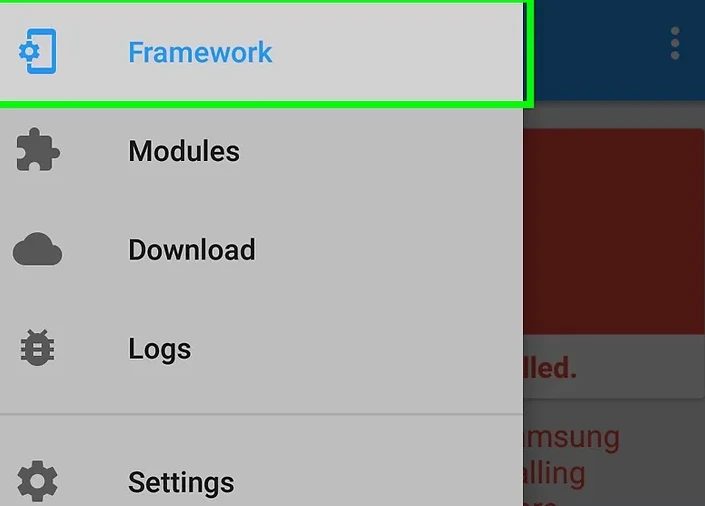
از برنامه Xposed Installer روی Framework ضربه بزنید. ممکن است در منوی سمت چپ بالای صفحه دفن شود.
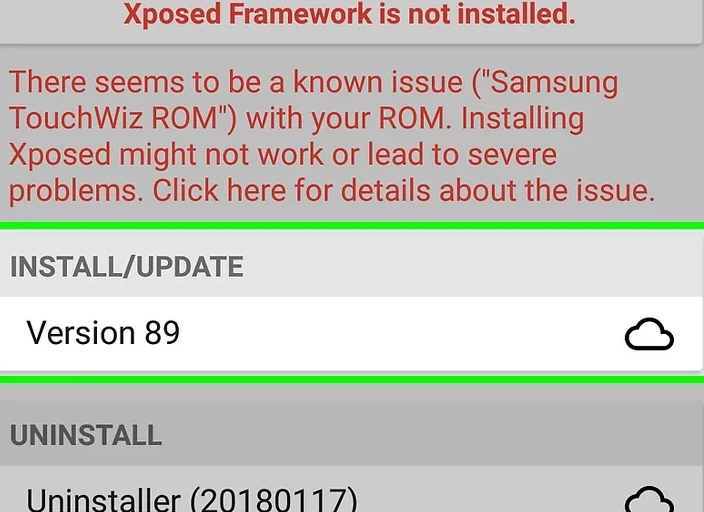
اگر به شما گفته شد مراقب باشید! از آنجایی که Xposed ممکن است دستگاه شما را خراب کند، روی تأیید ضربه بزنید. پشتیبانگیری که قبل از شروع این فرآیند تهیه کردهاید به عنوان راهی برای بازگرداندن دستگاه شما به حالت کار در صورت بریک شدن یا قرار گرفتن در یک “حلقه راهاندازی” عمل میکند.
از صفحه Framework، روی Install/Update ضربه بزنید.
اگر به شما گفته شد که برنامه در حال درخواست مجوز root است، اجازه دهید.
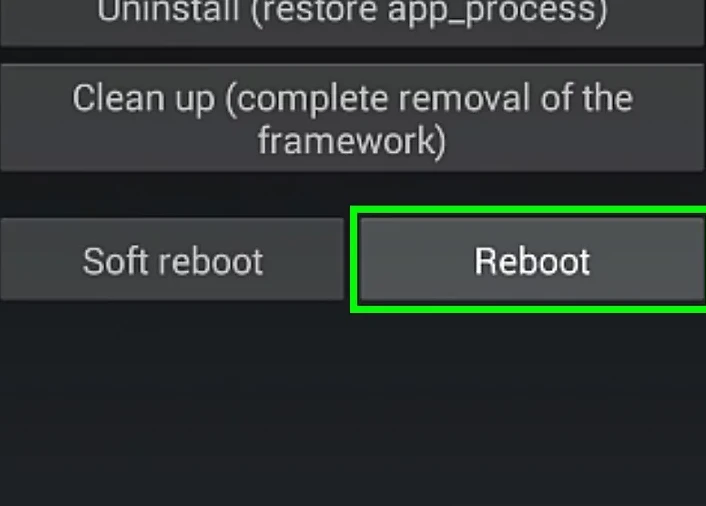
وقتی از شما پرسیده شد که آیا آماده راه اندازی مجدد هستید یا خیر، روی OK ضربه بزنید.
نحوه نصب و استفاده از ماژول های Xposed
هنگامی که ماژول دانلود شد و مجوزهای مناسب تنظیم شد، می توانید تنظیمات را سفارشی کنید و سپس آن را برای استفاده فعال کنید.
دو راه برای نصب ماژول های Xposed بر روی دستگاه شما وجود دارد. اولی بسیار ساده تر است، بنابراین ما آن را در اینجا شرح می دهیم:
برنامه Xposed Installer را باز کنید و از منوی اصلی روی Download ضربه بزنید.
یک ماژول را جستجو یا اسکرول کنید و روی ماژولی که می خواهید نصب کنید ضربه بزنید.
روی تب Versions بکشید یا ضربه بزنید.
روی دکمه دانلود در نسخه ای که می خواهید نصب کنید ضربه بزنید. آخرین نسخه ها همیشه در بالای صفحه فهرست می شوند.
در صفحه بعدی که نشان میدهد برنامه اجازه انجام چه کاری را در دستگاه شما دارد، نصب را با دکمه Install تأیید کنید.
اگر صفحه بیش از حد طولانی باشد که نمیتواند همه اطلاعات را همزمان نشان دهد، در عوض یک یا چند دکمه بعدی را مشاهده خواهید کرد. روی آنها ضربه بزنید تا دکمه Install را ببینید. اگر این گزینه Install را نمی بینید، نکته 3 را در زیر ببینید.
پس از اتمام نصب، میتوانید برای راهاندازی ماژول جدید روی Open ضربه بزنید، یا برای بازگشت به تب Versions، روی Done ضربه بزنید.
اگر برنامه را بلافاصله در این مرحله باز نکردید، نکته 2 را در پایین این صفحه ببینید تا نحوه باز کردن آن را بعدا ببینید.
وقتی برنامه ماژول باز می شود، در آنجاست که می توانید آن را به دلخواه خود سفارشی کنید.
هر ماژول یک راه منحصر به فرد برای ایجاد تغییرات ارائه می دهد. اگر به کمک نیاز دارید، دستورالعملهای روی صفحه را دنبال کنید، مرحله 2 را مجدداً مشاهده کنید و پیوند پشتیبانی را برای ماژولی که درباره آن سؤال دارید باز کنید، یا نکته 2 را در زیر ببینید.
فراموش نکنید که ماژول را فعال کنید. برای این مراحل به بخش بعدی مراجعه کنید.
نحوه فعال یا غیرفعال کردن ماژول های Xposed
پس از دانلود ماژول، قبل از اینکه بتوانید واقعاً از آن استفاده کنید، باید آن را فعال کنید:
به صفحه اصلی برنامه Xposed Installer دسترسی پیدا کنید و وارد بخش Modules شوید.
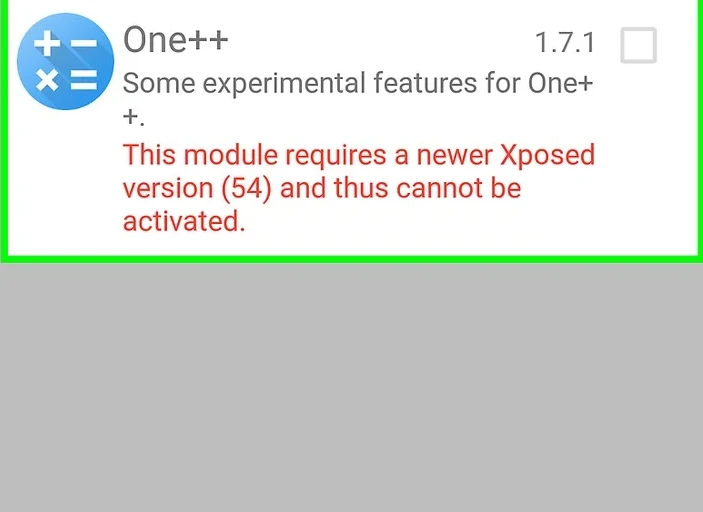
روی کادر سمت راست نام ماژول ضربه بزنید تا آن را فعال یا غیرفعال کنید. یک علامت چک ظاهر یا ناپدید می شود تا نشان دهد که به ترتیب روشن یا خاموش است.
برای ارسال تغییرات، دستگاه را راه اندازی مجدد کنید.
نکات نصب و استفاده از Xposed
اگر تا به حال با دستگاه اندرویدی خود در این سطح کار نکرده اید، در اینجا و آنجا با مشکل یا سؤال مواجه خواهید شد. در اینجا چند چیز متداول است که دیده ایم:
اگر نمیتوانید Xposed را نصب کنید زیرا فایل APK مسدود شده است، به تنظیمات > امنیت بروید و به دنبال بخش منابع ناشناس بگردید که میتوانید برای فعال کردن آن علامت بزنید.
بخش ماژول ها در برنامه Xposed Installer گزینه های زیادی را در خود جای داده است که برای موارد مختلف به آن نیاز دارید. انگشت خود را روی هر ماژول پایین نگه دارید تا منویی با این گزینه ها به شما داده شود:
Launch UI: اگر نمی توانید نماد راه انداز ماژولی را که نصب کرده اید پیدا کنید، از این استفاده کنید.
دانلود/به روز رسانی: به روز رسانی های جدید را برای ماژول نصب کنید.
پشتیبانی: از صفحه پشتیبانی که متعلق به آن ماژول است دیدن کنید.
اطلاعات برنامه: ببینید دستگاه شما در مورد این برنامه چه می گوید، مانند کل میزان استفاده از فضای ذخیره سازی آن و مجوزهایی که به آن اعطا شده است.
Uninstall: حذف/حذف یک ماژول با این گزینه منو.
اگر بعد از دانلود ماژول دکمه Install را نمی بینید، یا اگر ترجیح می دهید بعداً آن را نصب کنید، مراحل 1-3 را در قسمت How and Where to Download Xposed Modules در بالا تکرار کنید و سپس Install را در تب Versions انتخاب کنید. اگر دیگر Xposed Installer را روی دستگاه خود نمیخواهید، میتوانید آن را مانند هر برنامهای حذف کنید.
مود کردن بازی و برنامه های اندرویدی با استفاده از Lucky Patcher
قبل از رفتن سراغ برنامه Lucky Patcher چند نکته رو لازم دونستم که بگم پس حتما این کات رو مطالعه کنید:
برای استفاده کامل از قابلیت های Lucky Patcher باید گوشی شما روت شده باشد تا بتوانید فرایند مود کردن را انجام دهید.
این برنامه نمیتواند بازی هایی که سرور آنلاین دارند را مود کند چراکه اطلاعات پول و… در فضای سرور بازی ذخیره میشوند.
معمولا 90 درصد بازی ها و برنامه های آفلاین با این برنامه مود خواهند شد.
نحوه دانلود Lucky Patcher و فرایند مود سازی
برای شروع، اپلیکیشن Lucky Patcher را از این لینک دانلود کنید.
پس از دانلود فایل، آن را بر روی گوشی خود نصب کنید.
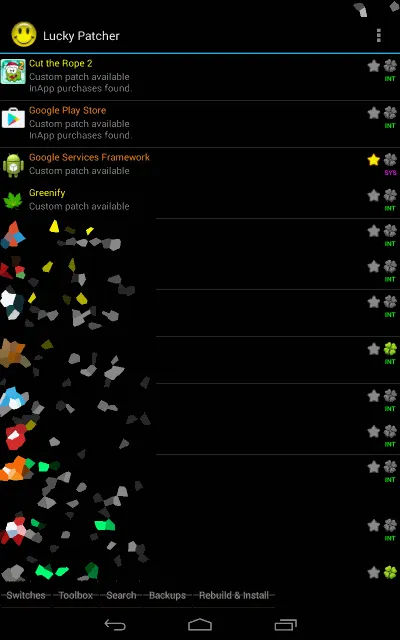
اکنون اپ Lucky Patcher را باز کنید.
در این قسمت، اپ ها و بازی های نصب شده بر روی گوشی شما نمایش داده میشود. بازی یا اپلیکیشن مورد نظر خود را انتخاب کنید.
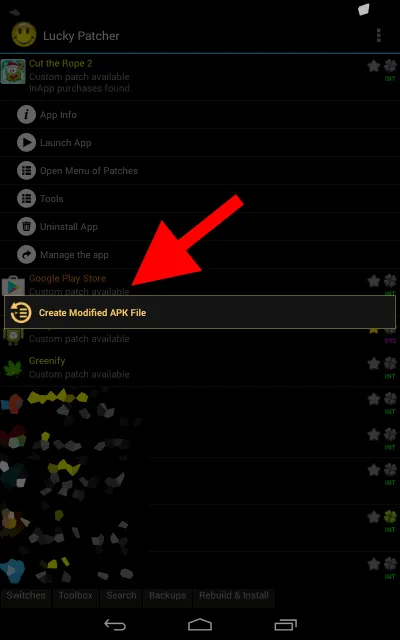
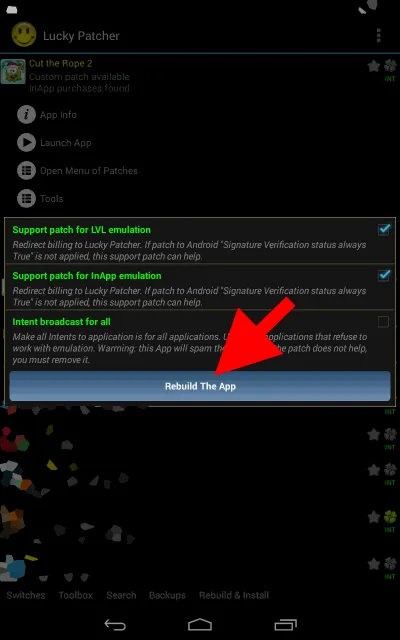
از میان گزینههایی که نمایش داده میشود، گزینه Open Menu of Patches را انتخاب کنید و سپس گزینه Create Modified APK File را انتخاب کنید.
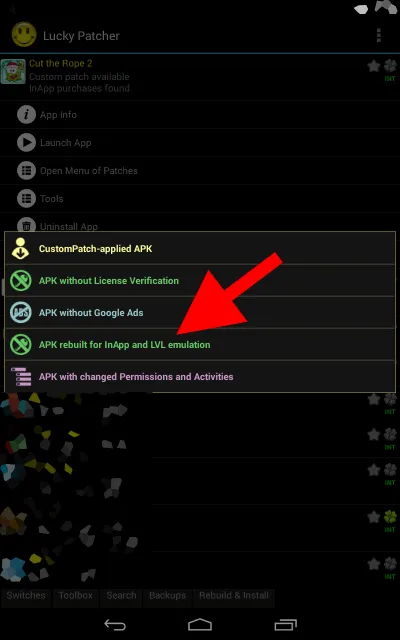
اکنون گزینه APK rebuilt for InApp and LVL emulation را انتخاب کنید.
حالا گزینه Rebuilt the App را انتخاب کنید. اکنون لازم است کمی صبر کنید زیرا این مرحله ممکن است چندین دقیقه طول بکشد. وقتی کار تمام شد و پیغام اتمام کار نمایش داده شد، از Lucky Patcher خارج شوید زیرا دیگر کاری با آن نداریم.
حالا برنامه یا بازی مورد نظر را که مراحل بالا را روی آن انجام دادیم، از گوشی خود حذف (Uninstall) کنید.
پس از طی کردن مراحل بالا، اگر کمی خوششانس بوده باشید، یک نسخهی هک شده از برنامه یا بازی مورد نظر شما ساخته میشود و تنها کاری که اکنون لازم است انجام دهید این است که این نسخه را درون گوشی خود پیدا کنید و آن را روی گوشی نصب کنید.
برای پیدا کردن این نسخه، اپلیکیشن مدیریت فایل (File Manager) را روی گوشی خود باز کنید و به مسیر sdcard>Android>data>com.forpda.lp>files>lucky patcher>modified بروید. به صورت پیشفرض، این مسیری است که Lucky Patcher برنامههای هک شده را در آن قرار میدهد و وقتی به آن مراجعه میکنید، مشاهده میکنید که اپلیکیشن مورد نظر شما هم در این پوشه قرار دارد. پس آن را انتخاب کنید تا نصب شود.
توجه: اگر مسیری که در بالا ذکر کردیم درست نبود و فایلی در این مسیر نبود، Lucky Patcher را باز کنید و به قسمت Settings بروید. سپس گزینه Change Directory را انتخاب کنید. مسیرِ فایلهای هک شده را میتوانید اینجا ببینید و به آن مراجعه کنید.
سایر برنامه های مود سازی
علاوه بر برنامه هایی که در بالا معرفی شد برنامه های دیگری نیز وجود دارد که میتوانند فرایند مود سازی را انجام دهند که در زیر بصورت خلاصه وارد اسم آنها را برای شما عزیزان ذکر میکنیم:
Game Guardian
CreeHack
سخن پایانی
مود کردن بازی و برنامه ها برای افراد مبتدی توصیه نمیشه چراکه ابتدا نیاز به روت داره و سپس سایر مراحل که معمولا افراد مبتدی در این ضمینه در مرحله اول متوقف میشن اما افراد خبره مثل شما که تا الان با ما همراه بودی هیچ وقت تسلیم نشو به کارت ادامه به یه روزی مثل آب خوردن میتونی برنامه هارو مود کنی ولذتشو ببری .





بدون دیدگاه
نظرت رو بنویس؛ مودب باشیم 😊
ورود / ثبتنام