
نحوه افزایش سرعت بارگذاری بازی RUST
Rust یک بازی بقا محبوب است که به دلیل نقشه های بزرگ، گیم پلی جهان باز و تعاملات شدید با بازیکنان شناخته شده است. با این حال، بازیکنان اغلب زمانهای بارگذاری طولانی را تجربه میکنند، مخصوصاً هنگام پیوستن به سرورهایی با تعداد بازیکنان بالا یا محیطهای پیچیده.
فهرست مطالب
خوشبختانه، چندین روش وجود دارد که می توانید برای سرعت بخشیدن به زمان بارگذاری Rust و بهبود تجربه کلی بازی خود استفاده کنید.
1. سخت افزار کامپیوتر خود را بهینه کنید
عملکرد Rust به شدت به سخت افزار سیستم شما وابسته است. در اینجا چند ارتقا وجود دارد که می توانید برای بهبود زمان بارگذاری و عملکرد کلی در نظر بگیرید:
فضای ذخیره سازی خود را ارتقا دهید
Rust به شدت به ورودی/خروجی دیسک (ورودی/خروجی) متکی است، به خصوص هنگام بارگذاری نقشه های بزرگ. ارتقاء به SSD (درایو حالت جامد) از یک هارد دیسک سنتی (درایو دیسک سخت) زمان بارگذاری را به میزان قابل توجهی کاهش می دهد. حافظه های SSD در خواندن و نوشتن داده ها بسیار سریع تر هستند که این امر روند بارگذاری اولیه را سرعت می بخشد.
RAM را افزایش دهید
Rust می تواند کاملاً حافظه رم شما را پر کند ، به خصوص در سرورهای بزرگ با پخش کننده های زیاد. اگر رم سیستم شما کم باشد، می تواند باعث تاخیرهای قابل توجهی در بارگذاری بازی شود. افزایش رم سیستم شما به حداقل 16 گیگابایت، منابع بیشتری را برای اجرای روان Rust فراهم می کند.
GPU و CPU خود را ارتقا دهید
در حالی که زمان بارگذاری مستقیماً تحت تأثیر GPU شما نیست، یک CPU قدرتمندتر عملکرد کلی بازی را بهبود می بخشد.
یک GPU بهتر همچنین رندر بازی را بهبود می بخشد، گرافیک نرم تری ارائه می دهد و لکنت را کاهش می دهد. اگر زمان بارگذاری کند و عملکرد ضعیف را در طول بازی تجربه می کنید، ارتقاء CPU و GPU می تواند کمک کننده باشد.
2. تنظیمات درون بازی راست را بهینه کنید
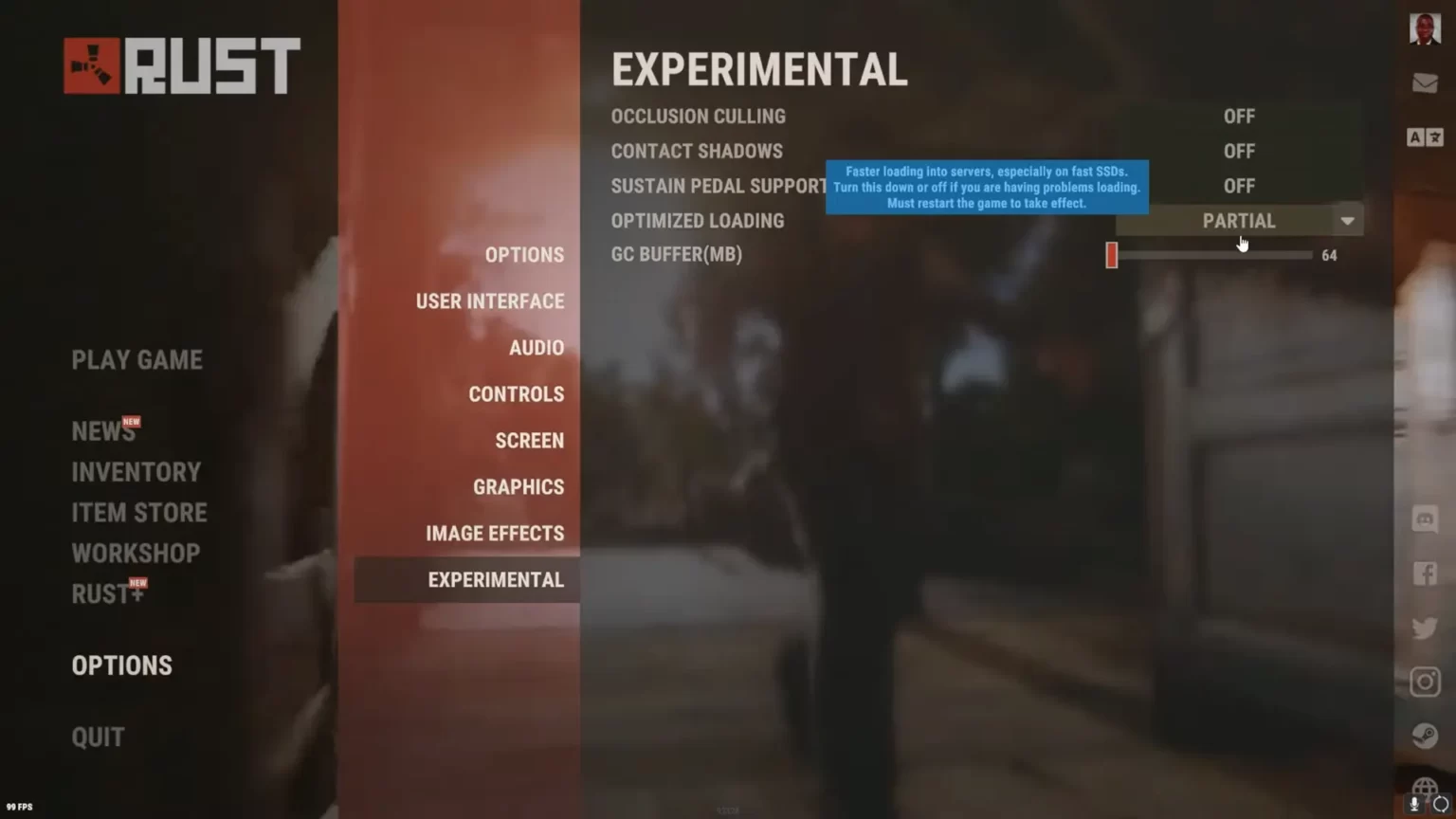
گاهی اوقات، بهینه سازی تنظیمات درون بازی نیز می تواند به کاهش زمان بارگذاری بازی RUST کمک کند. این تنظیمات عمدتاً بر کیفیت بصری بازی تأثیر می گذارد که به نوبه خود می تواند سرعت بارگذاری بازی را بهبود بخشد.
تنظیمات گرافیکی پایین تر
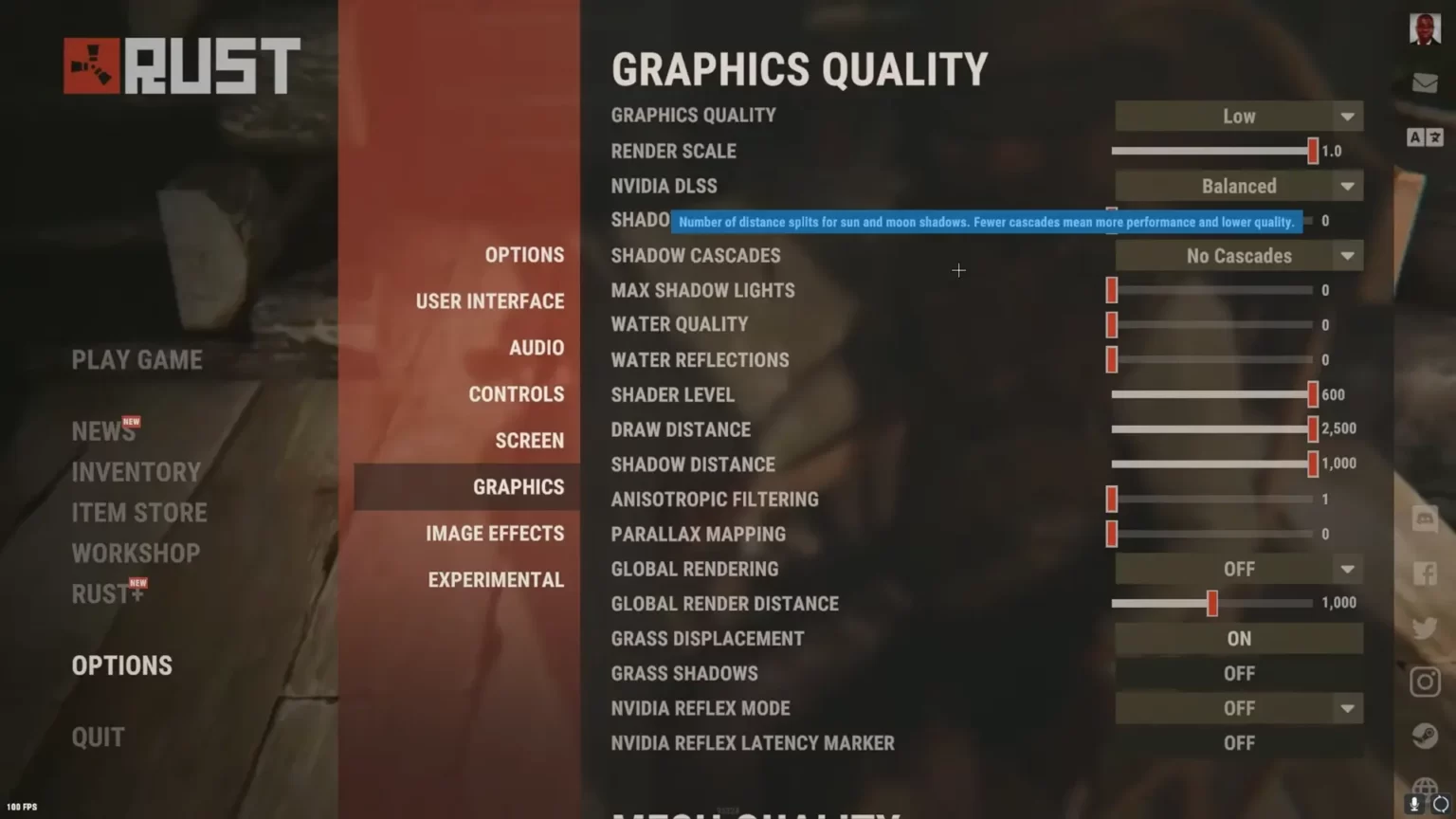
کاهش تنظیمات گرافیکی باعث کاهش بار سخت افزار شما می شود و هم زمان بارگذاری و هم عملکرد درون بازی را افزایش می دهد. در اینجا تنظیماتی وجود دارد که می توانید آنها را تنظیم کنید:
Texture Quality: این را روی کم یا متوسط قرار دهید.
Shadow Quality: این را روی low قرار دهید یا آن را به طور کامل غیرفعال کنید.
Draw Distance: کاهش فاصله قرعه کشی می تواند مقدار زمین و اشیایی را که نیاز به بارگذاری یکباره دارند کاهش دهد.
Anti-Aliasing: برای عملکرد روان تر، Anti-aliasing را خاموش کنید.
V-Sync و Motion Blur را غیرفعال کنید
این اثرات همچنین می تواند به سیستم شما فشار وارد کند. خاموش کردن V-Sync و Motion Blur در تنظیمات بازی میتواند زمان بارگذاری و نرخ فریم کلی را بهبود بخشد.
3. درایورهای خود را به روز کنید
درایورهای قدیمی GPU می توانند باعث مشکلات عملکرد در بازی هایی مانند Rust شوند. اطمینان از به روز بودن درایورهای کارت گرافیک شما می تواند به کاهش زمان بارگذاری و بهبود عملکرد گرافیکی بازی کمک کند. برای دانلود آخرین درایورها برای پردازنده گرافیکی خاص خود از وب سایت NVIDIA یا AMD دیدن کنید.
4. از گزینه های راه اندازی استفاده کنید
Rust به بازیکنان اجازه می دهد تا گزینه های راه اندازی بازی را از طریق Steam تنظیم کنند. این گزینه ها می توانند به بهینه سازی بازی قبل از شروع آن کمک کنند. برای دسترسی به گزینه های راه اندازی:
- Steam را باز کنید و به کتابخانه خود بروید.
- روی Rust کلیک راست کرده و Properties را انتخاب کنید.
- در زیر تب General، روی Set Launch Options کلیک کنید.
در اینجا چند گزینه راه اندازی وجود دارد که می تواند به سرعت بخشیدن به زمان بارگذاری کمک کند:
- -force-d3d9: بازی را مجبور به استفاده از DirectX 9 می کند که می تواند عملکرد برخی از سیستم ها را بهبود بخشد.
- -high:راست را روی اولویت بالا تنظیم می کند، که می تواند به عملکرد در حین بارگذاری بازی کمک کند.
- -threads <number>: تعداد رشته های CPU را برای استفاده تنظیم می کند و به شما امکان می دهد منابع بیشتری را به Rust اختصاص دهید. سعی کنید آن را روی تعداد هسته های فیزیکی CPU خود تنظیم کنید.
5. فایل های بازی خود را پاک کنید
با گذشت زمان، فایلهای بازی ممکن است تکه تکه یا خراب شوند و باعث مشکلات عملکرد، از جمله زمان بارگذاری کند شود. در اینجا چگونه می توانید نصب Rust خود را تمیز کنید:
- Steam را باز کنید و به کتابخانه خود بروید.
- روی Rust کلیک راست کرده و Properties را انتخاب کنید.
- در زبانه Local Files، روی Verify Integrity of Game Files کلیک کنید.
این فرآیند نصب شما را اسکن می کند و فایل های خراب یا گم شده را جایگزین می کند، که می تواند به بهبود زمان بارگذاری و عملکرد کلی کمک کند.
6. از سرورهای بیش از حد شلوغ خودداری کنید
اگر روی سرورهایی با تعداد بازیکن زیاد یا یک محیط پیچیده بازی می کنید، طبیعتا بارگذاری بازی بیشتر طول می کشد. سعی کنید با نقشه های ساده تر به سرورها یا سرورهای کم جمعیت بپیوندید. سرورهایی با مدهای سفارشی بزرگ یا آیتم های بیش از حد نیز می توانند زمان بارگذاری را کاهش دهند، بنابراین سرورهایی با مدهای کمتر یا محیط های تمیزتر را انتخاب کنید.
7. برنامه های پس زمینه را ببندید
اجرای چندین برنامه در پس زمینه می تواند منابع سیستم شما را تحت فشار قرار دهد و زمان بارگذاری Rust را کاهش دهد. قبل از راهاندازی بازی، برنامههای غیرضروری مانند مرورگرهای وب، پخشکنندههای موسیقی و برنامههای پیامرسان را ببندید تا CPU، RAM و فضای دیسک آزاد شود.
خلاصه
با ارتقای سختافزار، بهینهسازی تنظیمات بازی، استفاده از گزینههای راهاندازی، و اطمینان از اینکه سیستم شما کارآمد کار میکند، میتوانید زمان بارگذاری Rust را کاهش دهید و عملکرد را بهبود بخشید.
سوالات متداول
آیا راهی برای بارگذاری سریعتر در Rust وجود دارد؟
بله وجود دارد. فقط از روش های ذکر شده در این راهنما استفاده کنید.
چرا Rust اینقدر طولانی است؟
چون بازی بزرگی است. ممکن است به سخت افزار بهتری نیاز داشته باشید. بهبودهای دیگر نیز می تواند کمک کند.

بدون دیدگاه
نظرت رو بنویس؛ مودب باشیم 😊
ورود / ثبتنام