آیا قصد خرید کامپیوتر دارید اما نمیدانید از کجا شروع کنید؟ نگران نباشید! در این مقاله جامع، همه چیز درباره خرید کامپیوتر شخصی، اداری، گیمینگ یا کاری (Workstation) را با زبانی ساده و کاربردی برایتان شرح میدهیم. اگر میخواهید انتخاب درستی داشته باشید و بودجهتان را بهینه هزینه کنید، تا انتهای این راهنما همراه ما باشید.
✅ مرحله اول: چرا میخواهید کامپیوتر بخرید؟
پیش از خرید کامپیوتر، مهمترین سوالی که باید از خودتان بپرسید این است که: هدفتان از خرید چیست؟ پاسخ به این سوال، مسیر انتخاب مناسبترین سختافزار را برایتان روشن میکند. آیا برای انجام کارهای روزمره مثل وبگردی و تماشای فیلم به کامپیوتر نیاز دارید؟ یا به دنبال سیستمی برای طراحی گرافیکی، تدوین ویدیو یا برنامهنویسی هستید؟ شاید هم هدف اصلیتان اجرای بازیهای سنگین و جدید با تنظیمات گرافیکی بالا باشد. هر یک از این کاربردها نیازمندیهای متفاوتی از لحاظ پردازنده، کارت گرافیک، رم، و حتی نوع ذخیرهسازی دارند. پس شفافسازی نیاز شما، اولین و کلیدیترین گام در خرید یک کامپیوتر کارآمد و مقرونبهصرفه است.
قبل از خرید، باید دقیقاً بدانید برای چه هدفی به کامپیوتر نیاز دارید. هدف شما تعیین میکند که چه قطعاتی بخرید.
| نوع استفاده |
مشخصات پیشنهادی |
| استفاده خانگی/اداری |
CPU دو یا چهار هستهای، ۸GB RAM، حافظه SSD |
| دانشجویی/تحقیقاتی |
CPU قویتر (i5 یا Ryzen 5)، ۱۶GB RAM، SSD و نمایشگر باکیفیت |
| گیمینگ |
CPU i5/i7 یا Ryzen 5/7، کارت گرافیک مجزا، ۱۶-۳۲GB RAM |
| رندرینگ/تدوین ویدئو |
CPU پرقدرت چند هستهای، کارت گرافیک رده بالا، حداقل ۳۲GB RAM |
| برنامهنویسی و توسعه |
نمایشگر با رزولوشن بالا، RAM بالا، CPU سریع |
کاربران عزیز میتوانند در بخش نظرات با تیم ما در ارتباط باشند و سوالات خود را مطرح کنند؛ ما با در نظر گرفتن بودجه و نیازهای شما، بهترین سیستم کامپیوتری مناسب را پیشنهاد میدهیم تا خریدی هوشمندانه و متناسب با شرایطتان داشته باشید. تیم مشاوره ما همیشه آماده پاسخگویی و راهنمایی دقیق به شماست.
🧠 مرحله دوم: انتخاب قطعات اصلی
پس از مشخصکردن هدف استفاده از کامپیوتر، حالا نوبت به انتخاب قطعات اصلی میرسد. این قطعات نقش تعیینکنندهای در عملکرد، طول عمر و ارزش خرید سیستم دارند. پردازنده (CPU) مغز سیستم است و باید متناسب با نیازتان انتخاب شود؛ مثلاً برای گیمینگ، مدلهایی مثل Intel Core i5 یا AMD Ryzen 5 کافی هستند، اما برای رندرینگ یا برنامهنویسی سنگین، بهتر است سراغ مدلهای قویتری مثل Core i7 یا Ryzen 7 بروید. کارت گرافیک (GPU) نیز در اجرای بازیها، نرمافزارهای گرافیکی و تدوین ویدیو نقش حیاتی دارد؛ اگر گیمر هستید یا با کارهای ۳D سروکار دارید، به کارت گرافیک مجزا نیاز خواهید داشت. رم (RAM) باید حداقل ۸ گیگابایت باشد، اما برای اجرای روانتر برنامهها، ظرفیتهای ۱۶ یا ۳۲ گیگ گزینههای بهتریاند. فضای ذخیرهسازی نیز با ترکیب SSD و HDD بهترین عملکرد را دارد؛ SSD برای سرعت و HDD برای فضای بیشتر. همچنین انتخاب مادربرد مناسب که با سایر قطعات سازگاری کامل داشته باشد، پاور (منبع تغذیه) با توان کافی، و کیس مناسب با تهویه خوب هم از اهمیت زیادی برخوردارند.
1. پردازنده (CPU)
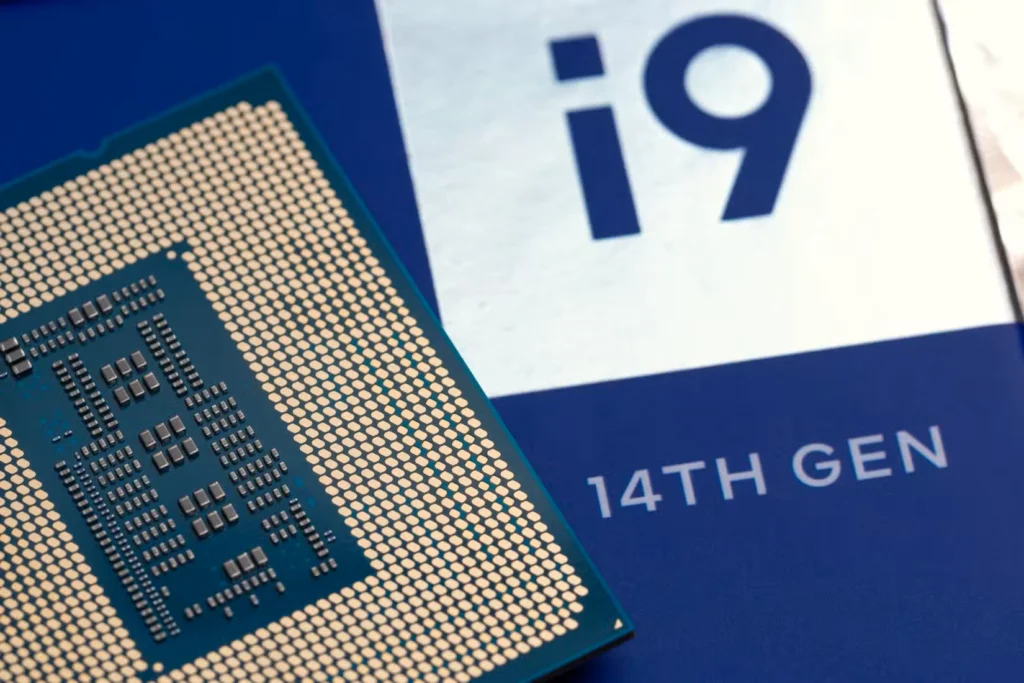
پردازنده (CPU) یا همان “واحد پردازش مرکزی”، قلب تپندهی هر کامپیوتر است و مسئول انجام محاسبات و پردازشهای اصلی سیستم میباشد. هنگام انتخاب CPU، باید به چند عامل کلیدی توجه کرد:
- تعداد هسته (Cores) و رشته (Threads) – هرچه بیشتر باشد، پردازنده توانایی انجام همزمان کارهای بیشتری را دارد (مثلاً در گیمینگ، رندرینگ یا مولتیتسکینگ).
- فرکانس پردازش (GHz) – هرچه بالاتر باشد، پردازنده سریعتر عمل میکند.
- حافظه کش (Cache) – برای نگهداری اطلاعات موقت، سرعت عملکرد را افزایش میدهد.
- معماری ساخت و لیتوگرافی – پردازندههای جدیدتر (مثلاً نسل ۱۳ یا ۱۴ اینتل یا Ryzen 7000) با لیتوگرافی پایینتر، مصرف برق کمتر و کارایی بالاتری دارند.
در حال حاضر، دو برند اصلی CPU عبارتند از:
- Intel: با سریهای Core i3، i5، i7، i9 که برای کارهای معمول تا حرفهای طراحی شدهاند.
- AMD: با سری Ryzen که نسبت به قیمت، قدرت پردازشی بالایی ارائه میدهند و برای گیمرها و کاربران حرفهای بسیار مناسباند.
انتخاب پردازنده باید دقیقاً بر اساس نیاز و بودجهتان انجام شود؛ مثلاً برای کارهای ساده روزمره یک Core i3 یا Ryzen 3 کافی است، اما برای طراحی گرافیک، تدوین ویدیو یا اجرای بازیهای سنگین باید حداقل سراغ Core i5 یا Ryzen 5 بروید.
2. کارت گرافیک (GPU)
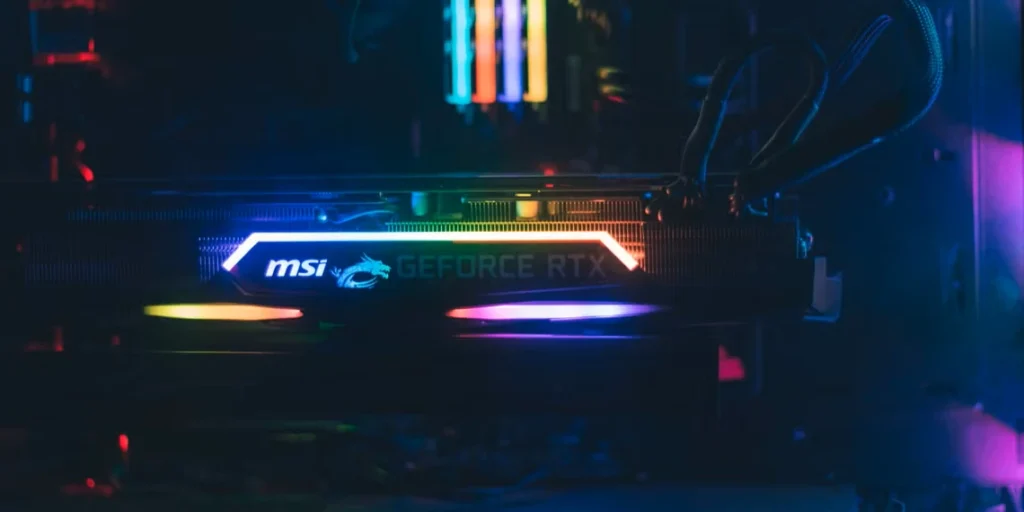
کارت گرافیک (GPU) یکی از حیاتیترین قطعات در سیستمهای مدرن بهویژه برای گیمرها، طراحان گرافیک، تدوینگران و کاربران حرفهای است. GPU مسئول پردازش دادههای گرافیکی، رندر تصاویر، اجرای بازیها و برنامههای سنگین گرافیکی است. برخلاف CPU که کارهای عمومی را پردازش میکند، GPU بهصورت تخصصی برای پردازشهای گرافیکی و موازی ساخته شده است.
نکات مهم هنگام انتخاب کارت گرافیک:
- حافظه گرافیکی (VRAM): برای بازیهای Full HD حداقل ۴GB، برای 2K بهتر است ۶GB یا بیشتر، و برای 4K حداقل ۸GB حافظه لازم است.
- نوع حافظه (GDDR5, GDDR6, GDDR6X): نسخههای جدیدتر سرعت بیشتری دارند. GDDR6X در مدلهای ردهبالای انویدیا استفاده میشود.
- تعداد هستههای CUDA یا Stream Processors: این هستهها نقش اصلی در پردازش دادهها را دارند. بیشتر بودنشان یعنی قدرت پردازش بالاتر.
- توان مصرفی (TDP) و نیاز به منبع تغذیه قویتر: کارتهای قدرتمند ممکن است نیاز به پاورهای ۶۵۰ وات به بالا داشته باشند.
- پشتیبانی از Ray Tracing و DLSS یا FSR: این فناوریها تجربه گرافیکی بازی را طبیعیتر و روانتر میکنند.
برندها و سریهای معروف:
- NVIDIA: سریهای GeForce GTX (برای کاربران معمولی و گیمرهای متوسط) و RTX (برای گیمرهای حرفهای، پشتیبانی از Ray Tracing و DLSS).
- AMD Radeon: سریهای RX با قیمت مناسب و کارایی قابلقبول، خصوصاً با فناوری FSR.
- Intel ARC: تازهوارد به بازار کارتهای گرافیک مستقل، در حال رقابت با کارتهای میانردهی AMD و NVIDIA.
اگر قصد اجرای بازیهای سنگین، طراحی سهبعدی، تدوین ویدیو 4K یا استفاده از نرمافزارهایی مانند Blender، Premiere Pro یا AutoCAD را دارید، کارت گرافیک مناسب حیاتی است. در مقابل، برای کارهای روزمره یا وبگردی، گرافیکهای مجتمع (مثل Intel UHD یا AMD Vega) نیز کافی هستند.
مطالب مرتبط:
سیستمهای گیمینگ امروز دیگر فقط قدرت پردازش بالا ندارند، بلکه با نورپردازی RGB جذاب و زیبایی خاصی هم به ظاهر کیس و تجهیزات میبخشند. اما…
مطالعه بیشتر →
3. رم (RAM)
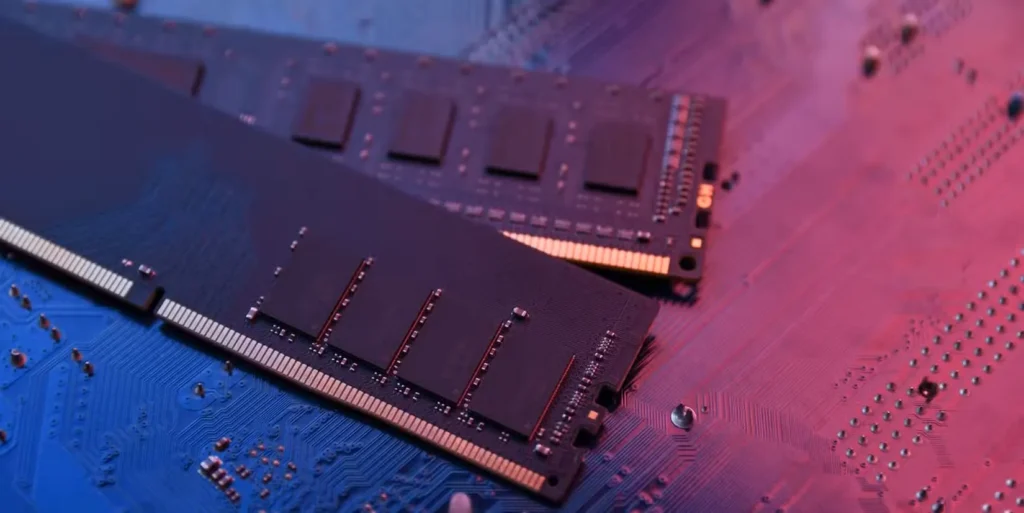
رم (RAM) یا حافظه دسترسی تصادفی یکی از مهمترین اجزای سختافزار کامپیوتر است که وظیفهی نگهداری موقت اطلاعات در حال پردازش را دارد. وقتی برنامهای را اجرا میکنید، دادههای آن ابتدا از هارد یا SSD به RAM منتقل میشود تا پردازنده بتواند سریعتر به آنها دسترسی پیدا کند. رم نقش کلیدی در سرعت سیستم، چندوظیفگی (Multitasking) و تجربه روان کاربر دارد.
نکات کلیدی در انتخاب RAM:
- ظرفیت (Capacity):
- حداقل توصیهشده برای ویندوز ۱۰ و ۱۱: 8GB.
- برای گیمینگ و کارهای سنگین گرافیکی: 16GB یا بیشتر.
- برای طراحی سهبعدی، رندرینگ و تدوین حرفهای: 32GB یا بیشتر.
- نوع رم:
- امروزه DDR4 رایجترین نوع است. DDR5 نسل جدیدتر و سریعتر بوده و روی مادربردهای جدید (با CPUهای نسل ۱۲ و ۱۳ اینتل یا Ryzen 7000) پشتیبانی میشود.
- سرعت (فرکانس):
- با واحد مگاهرتز (MHz) مشخص میشود (مثلاً 2666MHz، 3200MHz یا 5600MHz).
- رمهای سریعتر بهویژه در بازیها و برنامههای خاص، عملکرد بهتری دارند.
- تأخیر (Latency):
- اعدادی مانند CL16، CL18 را نشان میدهد؛ هرچه این عدد کمتر باشد، تأخیر کمتر است (و عملکرد بهتر در شرایط برابر).
- Dual Channel یا Multi Channel:
- استفاده از دو ماژول رم (مثلاً دو عدد 8GB به جای یک عدد 16GB) باعث افزایش پهنای باند و بهبود کارایی میشود.
- سازگاری با مادربرد و CPU:
- قبل از خرید، مطمئن شوید مادربرد از ظرفیت و فرکانس رم مورد نظر پشتیبانی میکند. برخی مادربردها محدودیتهایی در حداکثر ظرفیت یا سرعت دارند.
- برند و گارانتی:
- برندهایی مثل Corsair، G.Skill، Kingston (HyperX)، Crucial، و TeamGroup قابلاعتماد و رایج هستند.
رم بیشتر و سریعتر یعنی تجربه روانتر. اگر قصد دارید سیستم شما در اجرای همزمان چند نرمافزار، بازیهای مدرن یا برنامههای مهندسی و تدوین کم نیاورد، انتخاب هوشمندانه رم بسیار مهم است. همیشه ترجیح داده میشود بهجای یک ماژول بزرگ، از دو ماژول همظرفیت در حالت Dual Channel استفاده شود.
4. هارد دیسک و SSD
💾 هارد دیسک (HDD) و SSD چیستند و چه تفاوتی دارند؟
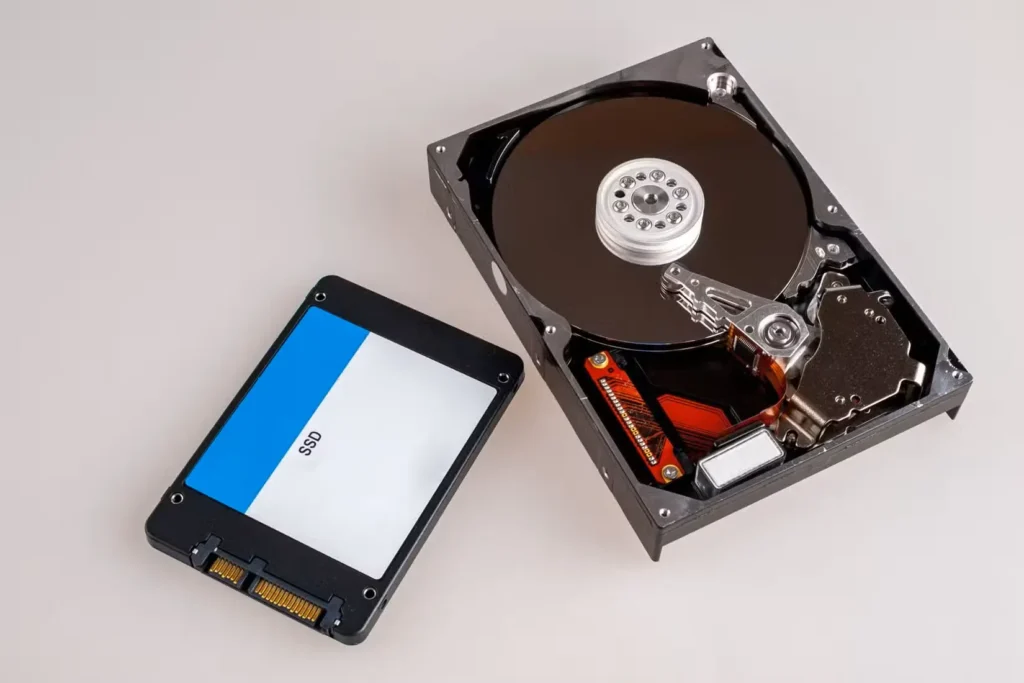
هارد دیسک (HDD) و درایو حالت جامد (SSD) هر دو نقش اصلی در ذخیرهسازی اطلاعات کامپیوتر را دارند، اما فناوری ساخت، سرعت، دوام و قیمت آنها تفاوت زیادی دارد. در ادامه به بررسی کامل هرکدام و نکات مهم هنگام خرید میپردازیم:
🧱 هارد دیسک (HDD)
HDD یک فناوری قدیمیتر است که اطلاعات را بهصورت مغناطیسی روی دیسکهای چرخان ذخیره میکند.
مزایا:
- ✅ قیمت پایینتر (مناسب برای ذخیره حجم بالا).
- ✅ ظرفیتهای بالا مثل 1TB، 2TB، تا حتی 10TB بهراحتی در دسترس هستند.
- ✅ مناسب برای آرشیو فیلم، بکآپ و دیتاهای حجیم.
معایب:
- ❌ سرعت پایینتر در خواندن/نوشتن نسبت به SSD.
- ❌ نویز مکانیکی به دلیل داشتن دیسک چرخان.
- ❌ مصرف برق بیشتر.
- ❌ حساسیت زیاد به ضربه و افتادن.
کاربرد مناسب:
- کاربران معمولی، سیستمهای ذخیرهسازی فیلم و فایل، یا استفاده بهعنوان درایو ثانویه.
⚡ درایو SSD (Solid State Drive)
SSDها بدون قطعه مکانیکی هستند و از حافظه فلش (مانند فلش USB) استفاده میکنند. آنها بسیار سریع، سبک و کممصرف هستند.
مزایا:
- ✅ سرعت بسیار بالا در بوت، بارگذاری ویندوز، بازیها و برنامهها.
- ✅ بدون صدا، بدون قطعه متحرک = مقاومت بیشتر.
- ✅ مصرف برق کمتر، تولید گرمای کمتر.
- ✅ عمر مفید بالا (در مدلهای با کیفیت و TLC/MLC).
معایب:
- ❌ قیمت بالاتر بهازای هر گیگابایت.
- ❌ ظرفیتهای بالا هزینهبر هستند.
انواع SSD:
- SATA SSD: سریعتر از HDD ولی کندتر از NVMe – مناسب برای ارتقای لپتاپها و سیستمهای اقتصادی.
- M.2 NVMe SSD: بسیار سریع – نصب مستقیم روی مادربرد – مناسب برای گیمینگ و کار حرفهای.
- PCIe SSD: بالاترین سرعت – مخصوص سیستمهای ورکاستیشن یا حرفهای.
🔁 مقایسه سریع HDD و SSD:
| ویژگی |
HDD |
SSD |
| فناوری ذخیرهسازی |
مغناطیسی (مکانیکی) |
فلش الکترونیکی |
| سرعت |
کم |
بسیار بالا |
| صدا |
دارد (چرخش دیسک) |
بیصدا |
| مصرف برق |
بیشتر |
کمتر |
| مقاومت در برابر ضربه |
پایین |
بالا |
| قیمت بهازای هر GB |
ارزانتر |
گرانتر |
| طول عمر مفید |
معمولی |
بالا (در مدلهای با کیفیت) |
🎯 توصیه نهایی هنگام خرید:
- برای بهترین تجربه، ترکیب SSD + HDD استفاده کنید:
- ویندوز و برنامهها روی SSD نصب شوند.
- فایلهای حجیم (فیلم، موسیقی، بکآپ) روی HDD ذخیره شوند.
- حداقل SSD پیشنهادی برای ویندوز: 256GB (ترجیحاً NVMe).
- برندهای مطرح SSD: Samsung, Crucial, WD, Kingston, ADATA, Corsair.
اگر سرعت، عملکرد و طول عمر برایتان مهم است، SSD بهترین انتخاب است. اما اگر ظرفیت بالا با بودجه محدود میخواهید، HDD هنوز انتخاب اقتصادی خوبی است.
5. مادربرد
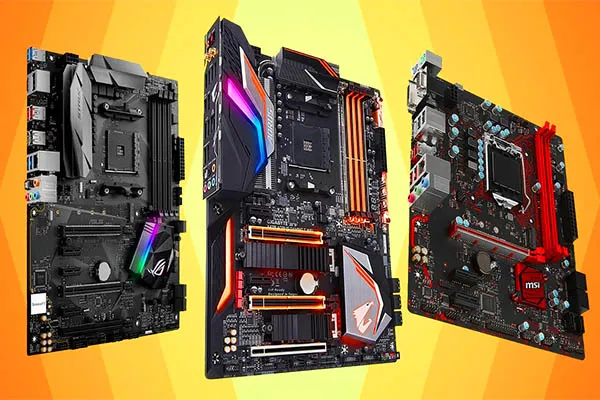
مادربرد، قلب سیستم کامپیوتر شماست؛ یک برد مدار چاپی بزرگ که تمامی قطعات اصلی مثل پردازنده (CPU)، کارت گرافیک (GPU)، رم (RAM)، حافظهها (SSD/HDD)، کارتهای توسعه و حتی سیستم خنککننده را به هم متصل میکند و به آنها اجازه میدهد با هم کار کنند.
📌 نقش و اهمیت مادربرد:
- اتصال قطعات اصلی به یکدیگر
- تأمین برق مورد نیاز از طریق مدارهای داخلی و پاور
- کنترل دادهها بین قطعات
- پشتیبانی از فناوریها و قابلیتهای سیستم
- قابلیت ارتقا یا محدودیتهای آینده سیستم
🛠️ اجزای کلیدی روی مادربرد:
| قسمت |
توضیح |
| سوکت CPU |
محل قرارگیری پردازنده (وابسته به نوع Intel یا AMD) |
| اسلات رم (DIMM) |
برای نصب حافظههای RAM |
| اسلات PCIe |
برای نصب کارت گرافیک، کارت صدا و سایر کارتهای توسعه |
| کانکتورهای SATA / M.2 |
اتصال حافظهها مانند HDD، SSD و NVMe |
| چیپست (Chipset) |
مدیریت ارتباط بین CPU و سایر اجزا (تعیین قابلیتها) |
| درگاههای پشت (I/O) |
شامل USB، HDMI، Ethernet، جک صدا و … |
| BIOS/UEFI |
سیستم عامل پایهای برای تنظیمات اولیه سختافزار |
🎯 نکات مهم هنگام خرید مادربرد:
1. سازگاری با پردازنده (CPU Socket)
- برای Intel معمولاً سوکتهای LGA (مثل LGA1700 برای نسل ۱۲ به بعد)
- برای AMD معمولاً سوکت AM4 (برای Ryzenهای نسل ۱ تا ۵) یا AM5 (نسلهای جدیدتر)
2. چیپست مادربرد
چیپست مشخص میکند مادربرد چه قابلیتهایی دارد (اورکلاک، تعداد اسلاتها، سرعت USB و …).
مثال برای Intel:
- H610 (مبتدی)، B660 (میانی)، Z790 (پیشرفته)
مثال برای AMD:
- A520، B550، X670 و …
3. فرم فاکتور (اندازه مادربرد)
- ATX: سایز کامل و امکانات زیاد
- Micro-ATX: جمعوجورتر، امکانات کمتر
- Mini-ITX: بسیار کوچک و مناسب کیسهای کامپکت
4. تعداد و نوع اسلاتهای رم
- بررسی کنید تا چه میزان رم و با چه فرکانسی پشتیبانی میشود (مثلاً تا 128GB DDR5)
5. تعداد و نوع اسلاتهای M.2 و SATA
- برای نصب SSD NVMe (بسیار سریع) و HDD
6. درگاههای پشت و جلوی کیس
- USB-C، USB 3.2، HDMI، Wi-Fi داخلی، Ethernet گیگابیتی یا 2.5G
7. قابلیتهای ویژه (در مدلهای حرفهای)
- پشتیبانی از Wi-Fi 6
- بلوتوث داخلی
- RGB و نورپردازی
- پشتیبانی از اورکلاک CPU/RAM
🏆 برندهای معتبر مادربرد:
- ASUS (سری ROG، TUF، Prime)
- MSI (سری MAG، MPG، MEG)
- Gigabyte (سری AORUS، Ultra Durable)
- ASRock (مقرونبهصرفه و خوشساخت)
✅ نتیجهگیری سریع:
اگر میخواهید سیستم گیمینگ، حرفهای یا ارتقاپذیر بسازید:
حتماً به چیپست، سوکت CPU، اسلاتها و نوع فرم فاکتور دقت کنید. انتخاب مادربرد درست، روی پایداری، کارایی، قابلیت ارتقا و حتی عمر سیستم شما تأثیر مستقیم دارد.
اگر خواستی، میتونم یه جدول مقایسهای بین مادربردهای Intel و AMD هم برات بنویسم.
6. منبع تغذیه (Power Supply)
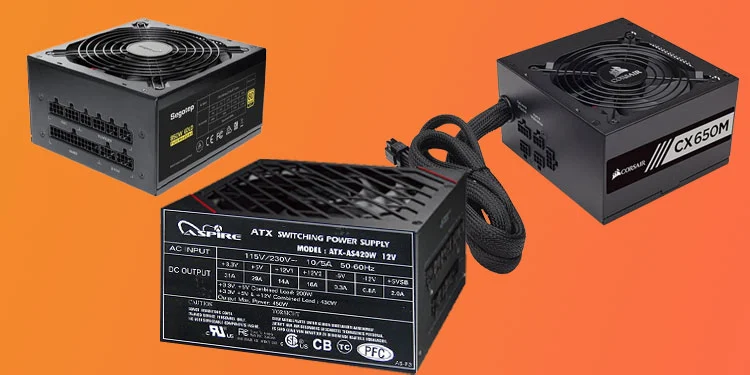
منبع تغذیه یکی از حیاتیترین قطعات کامپیوتر است که برق متناوب (AC) دریافتی از پریز را به برق مستقیم (DC) تبدیل میکند و آن را در ولتاژهای مختلف (مانند 3.3V، 5V و 12V) به قطعات سختافزاری مانند مادربرد، کارت گرافیک، CPU، هارد و فنها میفرستد.
🎯 چرا انتخاب پاور مناسب بسیار مهم است؟
اگر منبع تغذیهتان کیفیت پایین یا قدرت ناکافی داشته باشد:
- سیستمتان ممکن است خاموش شود یا ریاستارت کند
- قطعات شما مثل GPU و SSD آسیب ببینند
- عمر کلی سیستم شما بهشدت کاهش یابد
- حتی باعث سوختن مادربرد یا پردازنده شود
🔧 اجزای مهم در یک پاور:
| بخش |
توضیح |
| وات (Wattage) |
حداکثر قدرتی که پاور میتواند تأمین کند (مثلاً 650W) |
| ریل ۱۲ ولت (12V Rail) |
بیشترین مصرف برق روی این خط است، مخصوص CPU و GPU |
| گواهینامه 80 Plus |
نشاندهنده بازدهی و کیفیت پاور (از White تا Titanium) |
| اتصالات برق |
کابلهای مخصوص مادربرد، CPU، GPU، SATA و Molex |
| فن خنککننده |
برای خنک کردن داخل PSU و جلوگیری از گرمای بیشازحد |
| محافظتهای داخلی |
مانند OVP، SCP، OCP که از سیستم در برابر نوسانات محافظت میکنند |
⚙️ انواع پاور بر اساس سیمکشی:
| نوع پاور |
توضیح |
| Non-Modular (غیر ماژولار) |
تمام کابلها از قبل متصلاند؛ ارزانتر ولی شلوغتر |
| Semi-Modular (نیمهماژولار) |
کابلهای اصلی ثابت هستند، باقی را میتوان وصل نکرد |
| Full Modular (کاملاً ماژولار) |
تمام کابلها جداشدنیاند؛ مرتبتر و مناسب کیسهای حرفهای |
✅ گواهینامه 80 PLUS چیست؟
سیستم رتبهبندی بازدهی انرژی؛ یعنی چقدر از برق دریافتی واقعاً به سیستم داده میشود و چقدر به گرما تبدیل میشود:
| سطح |
بازدهی در بار کامل |
| White |
≥ 80% |
| Bronze |
≥ 82% |
| Silver |
≥ 85% |
| Gold |
≥ 87% |
| Platinum |
≥ 89% |
| Titanium |
≥ 90% |
🧠 چگونه وات مورد نیاز سیستم خود را محاسبه کنیم؟
برای مثال:
- CPU گیمینگ: حدود 100 وات
- کارت گرافیک میانرده: 150 تا 250 وات
- مادربرد، رم، SSD: 100 وات
- جمع: حدود 450 وات
پس اگر کارت گرافیک قویتر یا قطعات زیادی دارید، بهتر است یک پاور 650 تا 850 وات از برند معتبر با گواهی 80+ Gold یا Platinum انتخاب کنید.
مطالب مرتبط:
اگر قصد دارید سیستم گیمینگ بسازید یا فقط کارت گرافیکتان را ارتقاء دهید، اما نمیدانید از کجا شروع کنید، این راهنمای جامع مخصوص شماست. در…
مطالعه بیشتر →
🏆 برندهای معتبر پاور:
- Corsair
- Seasonic
- Cooler Master
- EVGA
- Be Quiet!
- Asus ROG
- Thermaltake
🚨 نکات طلایی قبل از خرید:
- از وات پاور فقط عدد بالا نبینید؛ کیفیت خروجی 12V و گواهی 80+ مهمتر است.
- اگر کارت گرافیک یا سیستمتان قوی است، پاور ماژولار با فن بیصدا و محافظ داخلی انتخاب کنید.
- هیچوقت از پاورهای متفرقه یا بدون برند استفاده نکنید؛ بهراحتی میتوانند سیستمتان را بسوزانند.
7. کیس
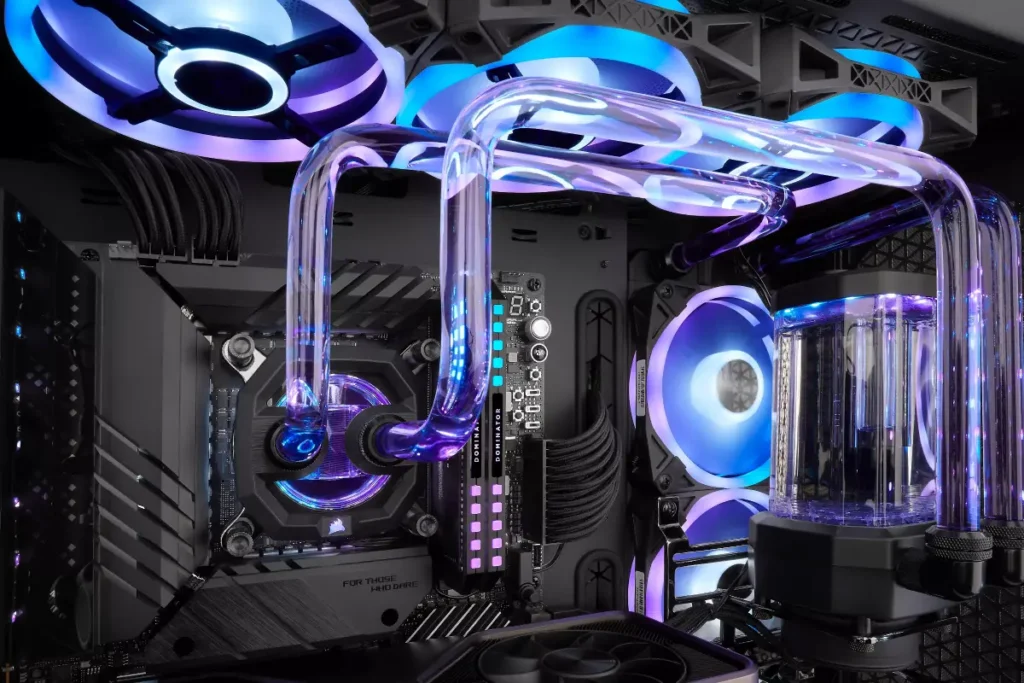
کیس (Case) یا جعبهی کامپیوتر، بدنهی فیزیکی سیستم است که تمام قطعات سختافزاری مثل مادربرد، کارت گرافیک، منبع تغذیه (پاور)، رم، هارد، فنها و غیره را در خود جای میدهد. گرچه ظاهر کیس برای برخی مهمترین عامل است، اما انتخاب کیس مناسب میتواند تفاوت زیادی در کارایی، دمای قطعات و عمر سیستم ایجاد کند.
🎯 چرا انتخاب کیس مهم است؟
- جریان هوای مناسب = دمای پایینتر
- فضای کافی = نصب آسان قطعات بزرگ
- دسترسی آسان = ارتقاء راحتتر
- مدیریت کابل = ظاهری مرتبتر و تهویه بهتر
- پشتیبانی از مادربردهای مختلف
- جایگاههای متعدد برای فن و رادیاتور خنککننده مایع (AIO)
🧱 انواع کیس بر اساس اندازه
| نوع کیس |
مناسب برای |
ابعاد تقریبی |
مادربرد قابل پشتیبانی |
| Full Tower |
سیستمهای حرفهای |
بزرگ |
ATX / E-ATX / Micro |
| Mid Tower |
سیستمهای گیمینگ معمولی |
متوسط |
ATX / Micro |
| Mini Tower |
سیستمهای جمعوجور |
کوچک |
Micro / Mini-ITX |
| Small Form Factor (SFF) |
جمعوجور و قابل حمل |
خیلی کوچک |
فقط Mini-ITX |
اگر کارت گرافیک بزرگی دارید یا سیستم خنککننده مایع استفاده میکنید، حتماً Mid Tower یا Full Tower انتخاب کنید.
🔧 نکات مهم در انتخاب کیس
- پشتیبانی از سایز مادربرد و GPU
آیا کارت گرافیک بزرگ جا میشود؟ آیا مادربرد شما با کیس سازگار است؟
- تعداد جایگاه فنها و رادیاتور
برای خنکسازی حرفهای نیاز به فضای نصب فنهای اضافی یا واتر کولینگ دارید.
- فضای نصب SSD/HDD
اگر چند هارد یا SSD دارید، مطمئن شوید کیس جای کافی برای آنها دارد.
- پنل جلویی و پورتها
درگاههای USB 3.0، USB-C، جک صدا، دکمه ریست و پاور در دسترس باشد.
- جنس و کیفیت ساخت بدنه
فلز باکیفیت یا پلاستیک ضعیف؟ درب کناری شفاف (Tempered Glass) یا فلزی؟
- طراحی جریان هوا (Airflow)
وجود فیلتر گردوغبار، امکان نصب فن در جلو، بالا، پشت و کف مهم است.
- مدیریت کابلکشی
آیا پشت مادربرد فضای کافی برای پنهان کردن کابلها هست؟ کانالهای کابل دارد؟
🌈 ویژگیهای خاص کیسهای مدرن
- RGB Lighting (نورپردازی رنگی)
- پنل کناری شیشهای (Tempered Glass)
- پورت USB-C روی پنل جلو
- داکتهای کابلکشی حرفهای
- پشتیبانی از خنککننده مایع (240 یا 360mm رادیاتور)
🏆 برندهای معروف کیس
- NZXT – طراحی مینیمال و کیفیت بالا
- Cooler Master – تنوع زیاد با قیمتهای مختلف
- Corsair – طراحی گیمینگ و RGB حرفهای
- Lian Li – مدلهای آلومینیومی زیبا
- Thermaltake – کیسهای ماژولار و خاص
- Fractal Design – طراحی ساده، کمصدا و حرفهای
🖥️ مرحله سوم: انتخاب مانیتور و تجهیزات جانبی
مانیتور
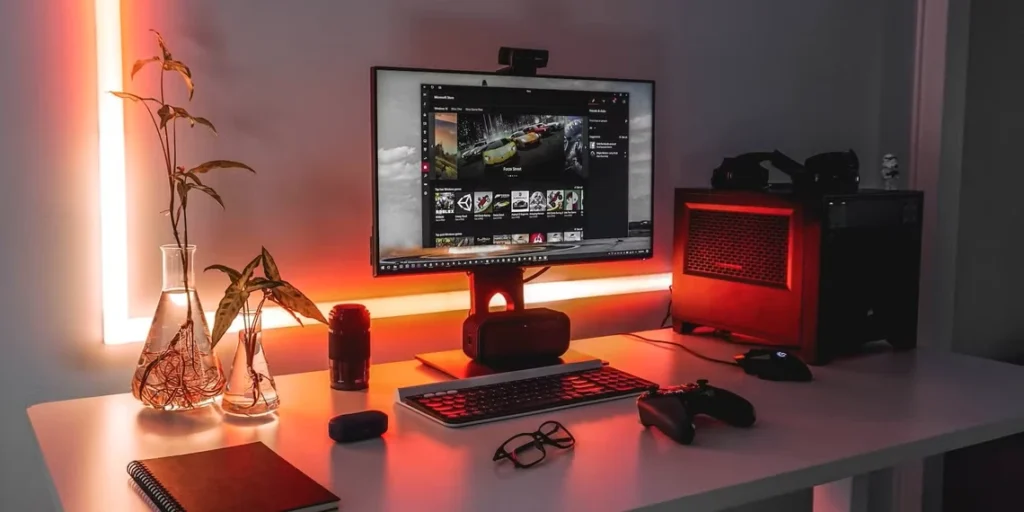
مانیتور یکی از مهمترین اجزای کامپیوتر است که تصویر نهایی را به کاربر نمایش میدهد و تجربه استفاده از سیستم را بهطور مستقیم تحت تأثیر قرار میدهد. کیفیت تصویر، سرعت پاسخدهی و اندازه صفحه نمایش از جمله عوامل کلیدی در انتخاب مانیتور هستند.
نکات مهم هنگام خرید مانیتور:
- اندازه صفحه نمایش
معمولاً بین 21 تا 32 اینچ متداول است؛ برای بازی و طراحی، اندازههای بزرگتر و وضوح بالاتر توصیه میشود.
- رزولوشن (وضوح تصویر)
هرچه رزولوشن بالاتر باشد، تصویر واضحتر و شارپتر است؛ رایجترینها Full HD (1920×1080)، 2K (2560×1440) و 4K (3840×2160) هستند.
- نوع پنل
- IPS: زاویه دید وسیع و رنگهای دقیق، مناسب طراحی و کارهای گرافیکی
- TN: سرعت پاسخدهی بالا، مناسب بازیهای سریع اما زاویه دید محدود
- VA: کنتراست بالا، رنگهای غنیتر، مناسب تماشای فیلم
- نرخ بروزرسانی (Refresh Rate)
واحد هرتز (Hz) دارد؛ برای بازی، 144Hz و بالاتر تجربه روانتری ارائه میدهد، ولی برای کارهای اداری 60Hz کافی است.
- زمان پاسخدهی (Response Time)
زمان پاسخ به تغییرات پیکسلها به میلیثانیه؛ عدد پایینتر برای بازی و فیلم دیدن مهم است.
- درگاههای اتصال
HDMI، DisplayPort، USB-C و VGA بسته به نیاز شما باید روی مانیتور وجود داشته باشد.
- قابلیتهای اضافی
قابلیت چرخش، تنظیم ارتفاع، فناوری ضد نور آبی و Flicker-Free برای کاهش خستگی چشم.
نتیجهگیری:
انتخاب مانیتور مناسب باید بر اساس نوع استفاده شما (گیمینگ، طراحی، کار روزمره) و بودجهتان انجام شود تا بهترین کیفیت تصویر و راحتی در کار را تجربه کنید. اگر بخواهید، میتوانم بر اساس نیازهایتان بهترین مدلها را به شما معرفی کنم.
کیبورد و ماوس
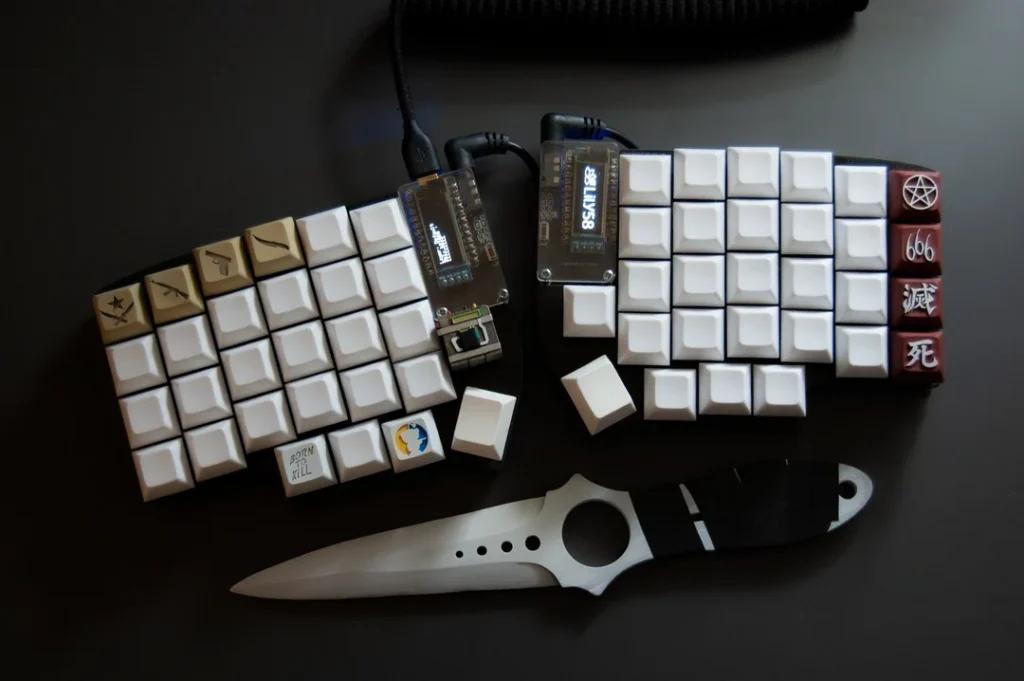
بسته به استفادهتان، میتوانید از مدلهای ساده یا گیمینگ استفاده کنید. برندهایی مثل Logitech و Redragon پیشنهاد میشوند.
سایر موارد:
- اسپیکر یا هدفون
- دوربین وبکم
- کارت صدا حرفهای (برای تدوین یا تولید موسیقی)
مطالب مرتبط:
با افزایش قیمت سختافزارها، بهخصوص کارتهای گرافیک، بسیاری از کاربران به خرید کارت گرافیک دست دوم (کارکرده) روی آوردهاند. اما این مسیر هم مانند هر…
مطالعه بیشتر →
📊 جدول جمعبندی قطعات بر اساس بودجه
| رده بودجه |
پردازنده |
گرافیک |
رم |
ذخیرهسازی |
مناسب برای |
| اقتصادی |
Core i3 / Ryzen 3 |
گرافیک داخلی |
۸GB |
۲۵۶GB SSD |
اداری و خانگی |
| متوسط |
Core i5 / Ryzen 5 |
RTX 3050 |
۱۶GB |
۵۱۲GB SSD + ۱TB HDD |
گیم و مالتیمدیا |
| حرفهای |
Core i7 / Ryzen 7 |
RTX 4070 |
۳۲GB |
۱TB SSD |
تدوین، طراحی، گیمینگ |
| فوق حرفهای |
Core i9 / Ryzen 9 |
RTX 4080/4090 |
۶۴GB |
۲TB SSD |
رندرینگ، 4K، معماری |
💬 پرسشهای پرتکرار (FAQ)
۱. آیا لپتاپ بهتر از کیس است؟
بسته به نیاز شماست. اگر نیاز به حمل دارید، لپتاپ گزینه بهتریست. اگر قدرت بالا، ارتقاءپذیری و دوام بیشتر میخواهید، کیس بهتر است.
۲. آیا میتوانم بعداً قطعات را ارتقاء دهم؟
بله، در سیستمهای دسکتاپ اغلب میتوان CPU، RAM، SSD و کارت گرافیک را ارتقاء داد.
۳. برای دانشآموز یا دانشجو چه کامپیوتری پیشنهاد میشود؟
حداقل پردازنده i3، رم ۸GB و SSD ۲۵۶GB توصیه میشود. برندهای اقتصادی مانند Green یا ASUS مناسب هستند.
🧩 نکات تکمیلی
- حتماً از منبع معتبر خرید کنید (با گارانتی معتبر مانند آواژنگ، الماس، گرین)
- اگر تجربه کافی ندارید، از تکنسین متخصص بخواهید که کامپیوتر را مونتاژ کند
- اگر بودجه محدود دارید، از سیستمهای استوک اروپایی هم میتوانید استفاده کنید که کارایی خوبی دارند
✨ چرا باید از تیم ما مشاوره بگیرید؟
تیم ما با تجربه بیش از ۱۰ سال در مشاوره و اسمبل سیستمهای کامپیوتری، آماده است تا بر اساس بودجه، نیاز و هدف شما، بهترین پیشنهاد را بدهد. ما سیستمهایی طراحی میکنیم که:
- دقیقاً متناسب با نیاز شماست
- از نظر قیمت بهینه شده
- تا سالها قابل ارتقاء و کاربردی است
📥 همین حالا در بخش نظرات سوال خود را بپرسید یا مشخصات موردنظرتان را بنویسید تا تیم ما در سریعترین زمان ممکن به شما پاسخ دهد و یک سیستم اختصاصی با قیمت بهروز پیشنهاد کند!
📣 سوال خود را در نظرات بپرسید!
👇 اگر هنوز مطمئن نیستید چه سیستمی بخرید یا بودجه خاصی در نظر دارید، در بخش نظرات همین صفحه بنویسید:
- بودجه تقریبی شما
- نوع استفاده (بازی، برنامهنویسی، تدوین ویدیو، طراحی، اداری و…)
- علاقهمندی به برند خاص
- سوال درباره تفاوت قطعات یا مدلها
🎯 تیم ما با حوصله و تخصص پاسخ شما را میدهد و دقیقترین مشاوره را رایگان ارائه میدهد.

![آموزش کامل رفع مشکل روشن نشدن نورهای RGB در کیس گیمینگ [بررسی دلایل + راهحل ها]](https://w3game.ir/wp-content/uploads/2025/06/Liquid-cooled-PCs-01-300x166.webp)

بدون دیدگاه
نظرت رو بنویس؛ مودب باشیم 😊
ورود / ثبتنام