
نمایش اطلاعات سخت افزاری کامپیوتر بصورت آنلاین
اگر شما یک گیمر حرفهای یا حتی نیمهحرفهای هستید، حتما اهمیت داشتن اطلاعات دقیق از مشخصات سختافزار سیستمتان را درک میکنید. دانستن اینکه سیستم شما توان اجرای بازیهای روز و بهخصوص بازیهای سنگین مثل CS2 یا Fortnite را دارد، میتواند به شما در انتخاب درست بازیها و تنظیمات گرافیکی کمک کند. در این مقاله علاوه بر معرفی یک ابزار آنلاین ساده برای مشاهده مشخصات سختافزار، روشهای مختلف و قابل دسترسی برای مشاهده مشخصات سیستم را نیز بررسی خواهیم کرد.
[hardware_info_form]
چرا دانستن مشخصات سختافزار سیستم مهم است؟
-
اجرای روان بازیها: بسیاری از بازیها حداقل و سیستم پیشنهادی برای اجرا دارند. دانستن مشخصات دقیق سختافزار به شما کمک میکند بازیها را با بهترین کیفیت اجرا کنید.
-
بهروزرسانی سیستم: وقتی بدانید که پردازنده، کارت گرافیک، رم و دیگر قطعات سیستم شما چه هستند، راحتتر میتوانید قطعات خود را ارتقاء دهید.
-
رفع مشکلات: گاهی مشکلات کندی یا لگ در بازیها ناشی از ناسازگاری سختافزار است. شناسایی مشخصات سیستم اولین قدم برای حل این مشکلات است.
معرفی ابزار آنلاین بررسی مشخصات سختافزار
در سایت ما ابزاری ساده و کاربردی طراحی شده که تنها با یک کلیک میتوانید مشخصات اصلی سختافزار سیستم خود را مشاهده کنید. این ابزار به صورت آنلاین و بدون نیاز به نصب هیچ نرمافزاری اطلاعات مهم زیر را استخراج و نمایش میدهد:
-
تعداد هستههای پردازنده (CPU)
-
میزان حافظه رم (RAM)
-
نام کارت گرافیک (GPU)
-
سیستم عامل و نسخه آن
-
اطلاعات مرورگر و سیستم کاربر
ویژگیهای ابزار:
-
سادگی و سرعت: فقط کافیست وارد صفحه شوید و روی دکمه “ذخیره مشخصات من” کلیک کنید تا مشخصات شما ذخیره و نمایش داده شود.
-
ذخیره محلی: اطلاعات شما در مرورگر ذخیره میشود و نیاز به ارسال اطلاعات به سرور نیست.
-
امنیت: اطلاعات به صورت محلی ذخیره شده و به هیچ عنوان به بیرون ارسال نمیشود.
-
کاربرد گیمرها: این ابزار به شما کمک میکند به راحتی بفهمید آیا سیستم شما میتواند بازیهای جدید را اجرا کند یا خیر.
روشهای دیگر مشاهده مشخصات سختافزار در سیستمهای مختلف
اگر دوست دارید اطلاعات دقیقتر یا تخصصیتری از سختافزار خود داشته باشید، روشهای زیر را میتوانید استفاده کنید:
1. استفاده از تنظیمات ویندوز (Windows)
System Information (اطلاعات سیستم):
در ویندوز، ابزار System Information یا «اطلاعات سیستم» یکی از ابزارهای داخلی قدرتمند برای مشاهده اطلاعات دقیق سختافزاری و نرمافزاری رایانه است. این ابزار با نام اجرایی msinfo32 شناخته میشود و اطلاعات جامعی درباره سیستم عامل، پردازنده، RAM، مادربرد، نسخه BIOS، وضعیت بوت، درایورها، منابع سختافزاری، سرویسها و برنامههای در حال اجرا ارائه میدهد.
نحوه دسترسی به System Information:
-
دکمه Windows + R را فشار دهید.
-
در پنجره Run، عبارت
msinfo32را تایپ کرده و Enter بزنید. -
پنجره System Information باز میشود.
اطلاعات مهمی که میتوانید ببینید:
-
System Summary (خلاصه سیستم): اطلاعات کلی مانند مدل دستگاه، نوع BIOS، نسخه ویندوز، مقدار رم و وضعیت Secure Boot.
-
Hardware Resources: اطلاعات مربوط به منابع سختافزاری مثل IRQها و DMAها.
-
Components: جزئیات سختافزارهای نصبشده مانند صدا، کارت شبکه، درایوها و USB.
-
Software Environment: شامل درایورهای در حال اجرا، سرویسها، متغیرهای محیطی و برنامههای Startup.
این ابزار برای عیبیابی، بررسی ناسازگاریها، یا جمعآوری مشخصات سیستم بسیار کاربردی است، بهویژه در زمان پشتیبانی فنی یا تهیه گزارش دقیق از مشخصات سیستم.
Device Manager (مدیریت دستگاهها):
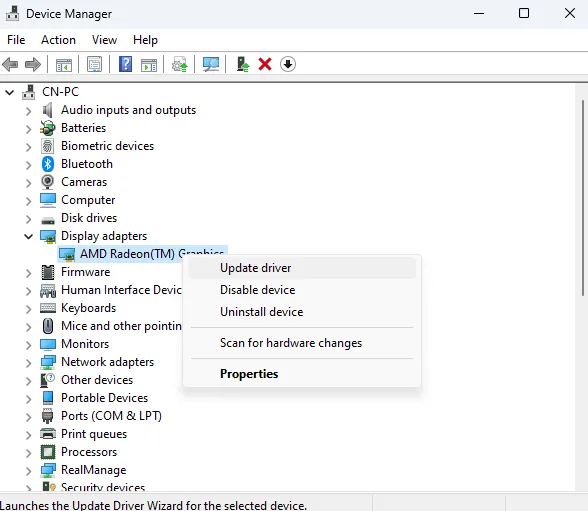
Device Manager (مدیریت دستگاهها) یکی از ابزارهای حیاتی ویندوز است که به کاربران امکان مشاهده، مدیریت و عیبیابی سختافزارهای متصل به سیستم را میدهد. این ابزار نمایش دقیقی از همهی دستگاههای سختافزاری (از جمله کارت گرافیک، کارت صدا، پورتها، USB، درایوها، آداپتورها، و…) بهصورت دستهبندیشده فراهم میکند.
🛠️ روشهای دسترسی به Device Manager:
-
راستکلیک روی دکمه Start و انتخاب Device Manager
-
یا اجرای دستور
devmgmt.mscدر پنجره Run (Win + R) -
یا جستجوی عبارت “Device Manager” در نوار جستجوی ویندوز
🔍 کاربردهای کلیدی:
-
بررسی نصب بودن یا نبودن درایورها (علامت زرد یعنی مشکل وجود دارد)
-
بهروزرسانی، حذف یا غیرفعال کردن درایورها
-
نمایش مشخصات سختافزار
-
شناسایی قطعات ناشناخته (Unknown Devices)
-
بررسی وضعیت سلامت اتصال دستگاهها
⚠️ نمادهای مهم در Device Manager:
-
🔺 مثلث زرد: درایور مشکلدار یا ناسازگار
-
❌ ضربدر قرمز: سختافزار غیرفعال یا از کار افتاده
-
🔄 علامت فلش رو به پایین: دستگاه غیرفعال شده (Disable)
💡 کاربرد در عیبیابی:
اگر مثلاً کارت صدا یا شبکه شما کار نمیکند، اولین جایی که باید بررسی کنید Device Manager است؛ ممکن است نیاز به نصب یا بروزرسانی درایور داشته باشید.
این ابزار برای کاربران حرفهای و حتی کاربران معمولی یکی از پایهایترین روشهای بررسی عملکرد سختافزار سیستم در ویندوز است.
-
برای مشاهده جزئیات کارت گرافیک و سایر سختافزارها میتوانید وارد Device Manager شوید.
-
Settings > System > About: در بخش تنظیمات ویندوز، قسمت About مشخصات کلی سیستم مثل مدل پردازنده و مقدار رم را نشان میدهد.
2. استفاده از ابزارهای شخص ثالث
-
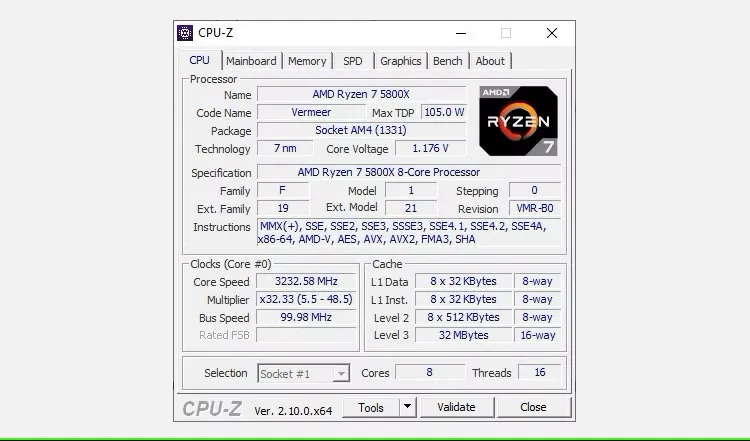
CPU-Z: نرمافزاری رایگان و سبک که مشخصات دقیق پردازنده، مادربورد و رم را نمایش میدهد.
-
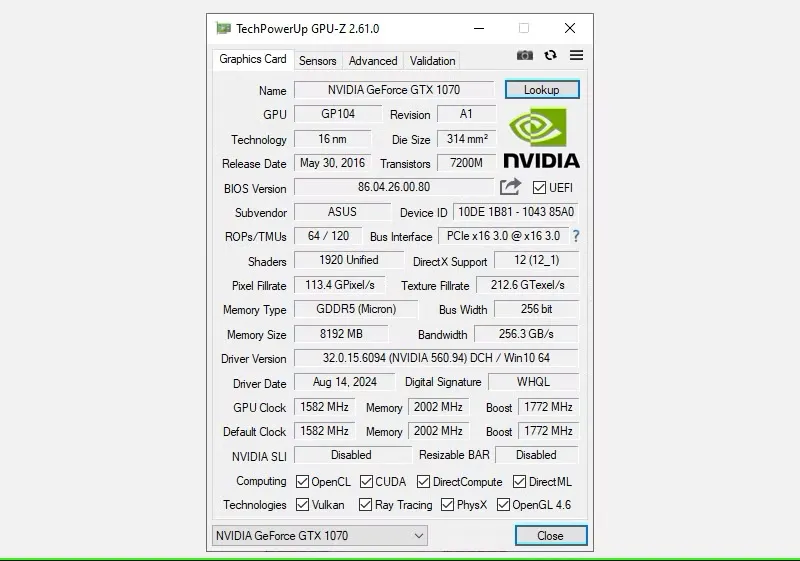
GPU-Z: مخصوص کارت گرافیک است و اطلاعات کاملی درباره مدل، حافظه و سرعت کارت گرافیک ارائه میدهد.
-
Speccy: نرمافزاری جامع که تمام سختافزار سیستم را به صورت خلاصه و گرافیکی نمایش میدهد.
3. استفاده از خط فرمان (Command Prompt)
-
با باز کردن Command Prompt و وارد کردن دستور
systeminfoمیتوانید اطلاعات کلی سیستم را دریافت کنید. -
برای مشاهده مشخصات کارت گرافیک، دستور
dxdiagرا وارد کنید که ابزار DirectX Diagnostic را اجرا میکند.
4. در سیستمعامل مک (macOS)
-
روی آیکون اپل کلیک کنید و گزینه “About This Mac” را انتخاب کنید تا اطلاعات کامل سیستم نمایش داده شود.
-
برای اطلاعات جزئیتر، میتوانید از “System Report” استفاده کنید.
چگونه این اطلاعات به گیمرها کمک میکند؟
-
انتخاب تنظیمات گرافیکی: دانستن میزان رم و مدل کارت گرافیک کمک میکند تنظیمات گرافیکی بازی را بهینه کنید.
-
برنامهریزی ارتقاء سیستم: با شناخت دقیق سختافزار، میتوانید تصمیم بگیرید که کدام قطعات را ارتقاء دهید تا عملکرد بازیها بهتر شود.
-
مقایسه با حداقل سیستم مورد نیاز بازیها: اطلاعات سیستم شما را با مشخصات اعلام شده بازیها مقایسه کنید تا از اجرای بدون مشکل بازی اطمینان حاصل کنید.
نکات مهم در استفاده از ابزارهای آنلاین بررسی سیستم
-
برخی اطلاعات دقیقتر ممکن است به دلایل امنیتی در مرورگر یا سیستم شما محدود شده باشد.
-
ابزارهای آنلاین بیشتر اطلاعات عمومی مانند تعداد هسته CPU و حافظه را نشان میدهند ولی اطلاعات جزئی سختافزار مثل مدل دقیق GPU ممکن است کمتر دقیق باشند.
-
همیشه از ابزارهای معتبر استفاده کنید تا اطلاعات نادرست یا خطر امنیتی نداشته باشید.
جمعبندی
اگر میخواهید به راحتی و بدون دردسر مشخصات سختافزار سیستم خود را ببینید، ابزار آنلاین سایت ما با رابط کاربری ساده و امن بهترین گزینه است. برای اطلاعات تخصصیتر نیز میتوانید از روشهای گفته شده در ویندوز یا نرمافزارهای شخص ثالث استفاده کنید. شناخت دقیق سختافزار، کلید اجرای بدون مشکل و بهینه بازیهای ویدیویی و ارتقاء سیستم شماست.
